AIエージェントから
SNSに投稿する
Claude Codeからポストメッシュのスキルを使って、自然言語でSNSに投稿。プログラミングの知識は不要です。


$ npx skills add hid3h/post-mesh-agent-skills
✓ Installed post-mesh skill

$ claude

> XとThreadsに「AIエージェントから投稿中!」と投稿して

ポストメッシュスキルを使ってXとThreadsに投稿します...
✓ X: 投稿完了
✓ Threads: 投稿完了
セットアップ
5ステップで始められます
ポストメッシュのアカウントを作成
post-mesh.com でアカウントを作成し、投稿したいSNSアカウントをOAuth連携します。
APIキーを発行
ダッシュボードの「設定 > APIキー」からAPIキーを発行します。
Claude Codeをインストール
npm install -g @anthropic-ai/claude-code
スキルをインストール
npx skills add hid3h/post-mesh-agent-skills
APIキーを設定して投稿開始
Claude Codeを起動し「ポストメッシュのAPIキーを設定して」と指示。あとは自然言語で投稿できます。
Claudeのチャット
Claude Codeがなくても、Claudeのチャットから使えます
Claudeのチャット(claude.ai)でも、スキルを追加すれば会話の指示だけでSNSに投稿できます。ターミナルやコマンド操作は不要です。編集部は2026年7月11日に、ブラウザ版claude.aiのチャットで実際にSNSへ投稿が公開されるまでを確認しました。上のStep 1〜2(アカウント作成・APIキー発行)を済ませたら、以下の4ステップで設定します。
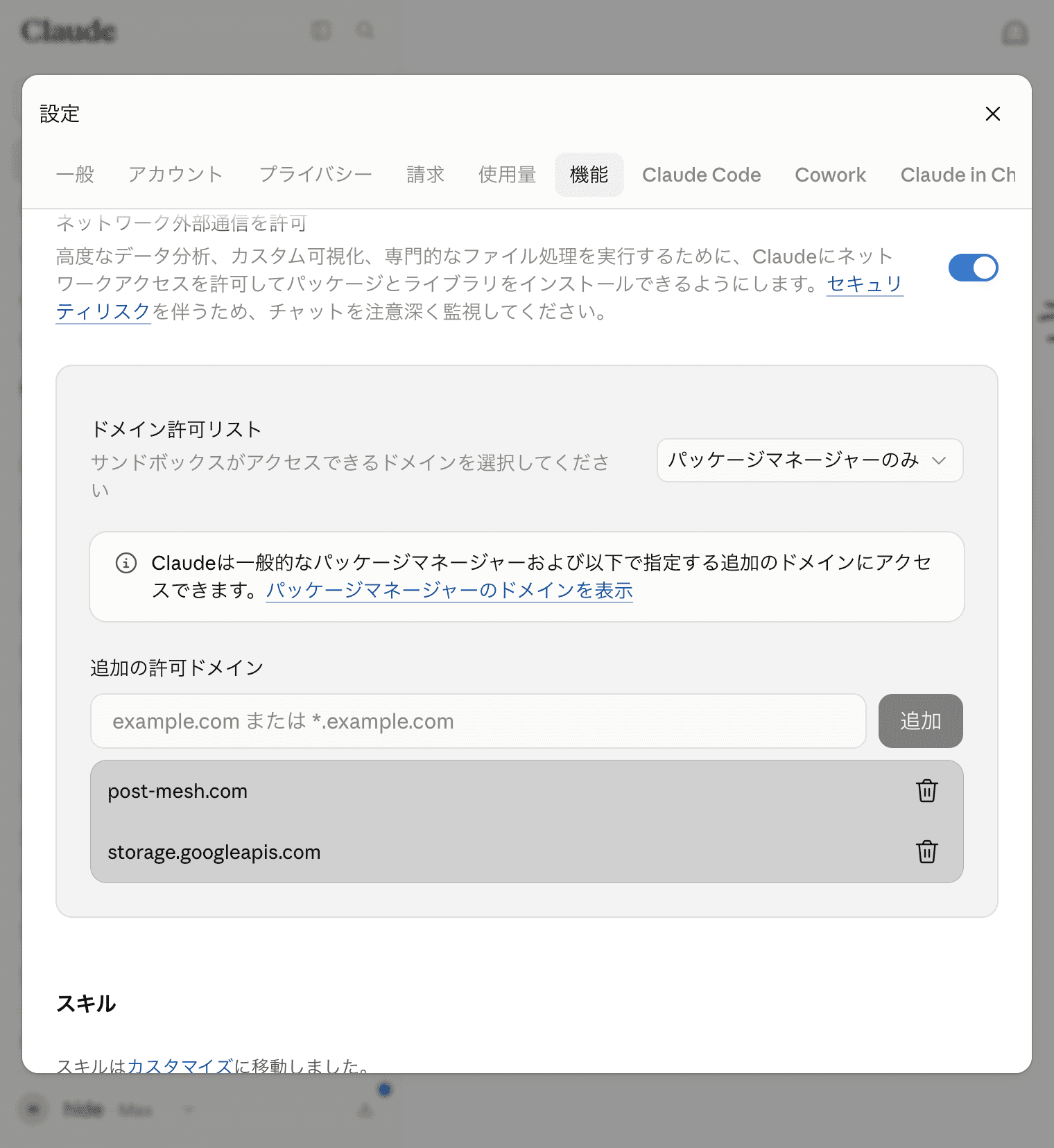
コード実行とネットワーク通信を有効化
claude.aiの「設定 > 機能」で「コード実行とファイル作成」と「ネットワーク外部通信を許可」をオンにします。
許可ドメインを追加
同じ画面の「ドメイン許可リスト > 追加の許可ドメイン」に post-mesh.com を追加します。画像・動画を投稿する場合は、アップロード先の storage.googleapis.com も追加してください(テキスト投稿だけなら不要)。全ドメインを開放する必要はありません。
スキルファイルをアップロード
「設定 > カスタマイズ > スキル」の「スキルを追加 > スキルをアップロード」から、スキルファイル(zip)をアップロードします。
チャットで投稿を指示
新しいチャットで「post-meshスキルを使って、APIキー◯◯◯でセットアップして、Threadsに投稿して」のように指示します。
スキルはGitHubで公開しています。リポジトリを取得し、skills/post-mesh フォルダをzip圧縮してアップロードしてください。
スキルは無料プランを含む全プランで提供と案内されています。Team/Enterpriseプランでは、ドメイン許可リストを管理者が管理している場合があります。デスクトップアプリ版は同じアカウント設定・スキルを共有していますが、動作確認はブラウザ版で行っています。手順は2026年7月時点のclaude.aiの画面に基づきます。
MCPコネクタ
URLを登録するだけで、Claudeとつながる
claude.aiのカスタムコネクタにポストメッシュのMCPサーバーを登録すると、OAuth連携だけでチャットから投稿できます。スキルのアップロードもAPIキーの発行も不要です。編集部は2026年7月29日に、ブラウザ版claude.aiでXへの投稿完了までを確認しました。
https://post-mesh.com/api/mcpURLは末尾の/api/mcpまで正確に入力してください。
カスタムコネクタを追加
claude.aiの「設定 > カスタマイズ > コネクタ」で「コネクタを追加 > カスタムコネクタを追加」を選び、名前に「ポストメッシュ」、リモートMCPサーバーURLに上のURLを入力して追加します。OAuth Client IDとシークレットは空のままで構いません。
連携を許可
追加したコネクタの「連携」を押すと、ポストメッシュの「アプリ連携の確認」画面が開きます。内容を確認して「許可する」を押してください。未ログインの場合は、ログイン後に確認画面へ戻ります。
チャットで投稿
新しいチャットで「ポストメッシュのコネクタでXに投稿して」のように指示します。初回はツール実行の承認を求められるので、内容を確認して許可してください。
連携すると、SNS連携一覧の取得、投稿の作成(即時・予約・下書き)・確認・キャンセル、メディアアップロードURLの発行ができる6つのツールが使えるようになります。連携は90日で期限切れになります。期限が切れた場合は、コネクタからもう一度「連携」を押してください。
詳しい手順は解説記事で解説しています。
使い方
自然言語で指示するだけ
Claude Codeに話しかけるだけで投稿できます。あとはスキルがすべて処理します。
> XとThreadsに「新機能をリリースしました!」と投稿して
> ./video.mp4 をYouTubeとTikTokとInstagramに投稿して
> 明日の19時にXとThreadsに「ライブ配信をお楽しみに!」と予約投稿して
機能
AIエージェントに必要なすべて
投稿の作成からステータス確認まで、スキルがすべて処理します。
- マルチプラットフォーム同時投稿
- 1回の指示で最大6つのSNSに同時投稿。プラットフォームごとにキャプションを変えることもできます。
- テキスト・画像・動画に対応
- テキスト投稿、画像投稿、動画投稿のすべてに対応。ローカルのファイルを指定するだけで自動アップロードされます。
- 予約投稿
- 「明日の9時に投稿して」のような自然な日本語で予約投稿を設定できます。
- 投稿前の確認
- スキルは投稿前に必ず内容と投稿先を確認します。意図しない投稿を防ぎます。
対応プラットフォーム
6つのSNSに対応
| プラットフォーム | テキスト | 画像 | 動画 |
|---|---|---|---|
 YouTube YouTube | |||
 TikTok TikTok | |||
 Instagram Instagram | |||
 X X | |||
 Threads Threads | |||
 Facebook Facebook |