SNS運用ガイド
インスタ予約投稿のやり方|リール・ストーリーも無料【2026年最新】
インスタの予約投稿は公式機能なら無料。フィード投稿だけでなくリールも予約でき、ストーリーズはMeta Business Suiteで対応します。2026年最新の手順をスマホ・PC別に解説し、公式機能と外部ツールの比較、確認・編集方法まで網羅。
1. Instagram予約投稿とは
Instagram予約投稿とは、フィード投稿やリールの公開日時をあらかじめ設定し、指定した時間に自動で公開できる機能です。Instagram公式アプリ(無料・公開アカウント対象)、Meta Business Suite(無料・Instagram+Facebook対応)、外部ツール(複数SNS一括管理)の3つの方法があります。
投稿タイプ別の予約投稿対応表
「リールは予約できる?」「ストーリーズは?」という疑問に先に結論から答えると、フィード投稿とリールは公式アプリ・Meta Business Suiteのどちらでも予約できますが、ストーリーズは公式アプリ非対応でMeta Business Suiteのみ対応です。
| 投稿タイプ | Instagram公式アプリ | Meta Business Suite |
|---|---|---|
| フィード投稿 | 対応 | 対応 |
| リール | 対応 | 対応 |
| ストーリーズ | 非対応 | 対応 |
各行の詳しい手順はInstagram公式の予約投稿機能とMeta Business Suiteでの予約投稿で解説しています。
Instagramはビジュアルで「発見」されるプラットフォームです。特に画像投稿は、フィードの世界観や商品の魅力を伝える土台になります。予約投稿を使えば、見せたい並び順まで考えながらコンテンツをまとめて準備し、ユーザーがアクティブな時間に自動公開できます。
- 投稿の最適化:エンゲージメントが高い時間帯を狙って投稿できる
- 作業の効率化:まとめてコンテンツを作成し、一括でスケジュール設定できる
- 投稿の一貫性:計画的に投稿することで、フォロワーとの接点を安定させられる
2. 自分に合った予約投稿方法の選び方
Instagramだけなら公式アプリ、Instagram+Facebookなら Meta Business Suite、3つ以上のSNSを運用しているなら外部ツールが最適です。
予約投稿の方法は「何を使いたいか」ではなく「どんな運用をしているか」で選ぶのが正解です。以下の判断軸を参考に、自分に合った方法を選びましょう。
運用プラットフォーム数で選ぶ
- Instagramだけ運用している→ Instagram公式アプリの予約機能で十分。追加のツール登録は不要
- Instagram + Facebookを運用している→ Meta Business Suiteが最適。無料で2プラットフォームをまとめて管理できる
- 3つ以上のSNSを運用している→ 外部ツールの導入がおすすめ。各SNSに個別ログインする手間がなくなる
その他の判断ポイント
- 投稿頻度が高い(週3回以上):一括スケジュール設定できるツールで作業時間を圧縮できる
- 画像や動画を複数SNSに投稿している:外部ツールなら対応するSNSへまとめて展開できる
- チームで運用している:複数メンバーが使える外部ツールが必要になるケースがある
- ストーリーズも予約したい:Instagram公式アプリでは非対応のため、Meta Business Suiteか外部ツールを使う
3. 無料ツールの限界とよくある課題
Instagram公式やMeta Business Suiteは無料で使えますが、運用が広がるにつれていくつかの壁にぶつかります。よくある課題を把握しておくことで、ツール選びの判断がしやすくなります。
Instagram公式アプリの限界
- ストーリーズの予約投稿に対応していない
- Instagramのみ対応で、他のSNSと同時投稿できない
- PC操作に向いておらず、スマホからの操作が前提
Meta Business Suiteの限界
- 対応はInstagramとFacebookの2プラットフォームのみ
- TikTok・YouTube・X(Twitter)・Threadsへの投稿には非対応
- 画像や動画を各SNSに個別にアップロードする必要がある
複数SNSを運用するユーザーがよく感じる不満
- •各SNSに個別ログインが必要:Instagram、TikTok、X(Twitter)と別々にアプリを開いて同じ画像や動画を何度もアップロードしなければならない
- •投稿時間がバラつく:SNSごとに別々に予約するため、設定ミスや投稿漏れが起きやすい
- •コンテンツの一括マルチ投稿ができない:同じ画像や動画をSNSごとにアップロードし直す必要があり、時間がかかる
こうした課題を解消する複数SNSへの一括投稿の基本やツールの選び方は、SNS同時投稿のやり方(複数SNSを一括予約する方法とツール比較)で詳しく解説しています。
4. 予約投稿ツール比較表
| ツール | 無料プラン | 対応SNS | 画像・動画対応 | 主な制限 | 特徴 |
|---|---|---|---|---|---|
| ポストメッシュ | なし(7日間無料トライアル) | Instagram, YouTube, TikTok, X, Threads, Facebook | 対応 | 無料プランなし(7日間無料トライアル) | 画像・動画のマルチプラットフォーム同時投稿に特化 |
| Meta Business Suite | 無料 | Instagram, Facebook | 対応 | Instagram・Facebook以外は非対応 | Meta公式。2プラットフォーム限定 |
| Buffer | あり(3チャンネルまで) | Instagram, X, Facebook, TikTok, YouTube Shorts, LinkedIn, Threads等 | 対応 | 日本語非対応、カルーセル10枚まで | 老舗。多機能だが英語UI |
| Later | あり(制限あり) | Instagram, Facebook, TikTok, YouTube Shorts, LinkedIn, Threads, Pinterest等 | 対応 | 日本語非対応、X(Twitter)未対応 | ビジュアルカレンダーが特徴 |
| Hootsuite | なし(有料のみ) | 多数 | 対応 | 高額(月額$99〜)、日本語非対応 | 大企業向け。高機能だが高価格 |
| SocialDog | あり | X, Instagram, Facebook, YouTube, Threads | 対応 | TikTok未対応 | X(Twitter)の分析・フォロー管理に強み。マルチプラットフォームにも対応 |
5. ポストメッシュで最短予約投稿
ポストメッシュなら、アカウント登録からInstagramへの予約投稿完了まで最短3ステップで完結します。画像投稿を軸にしながら、必要に応じて動画投稿も同じ画面で管理できます。
3ステップではじめる
- アカウント登録:Googleアカウントでサインアップ(7日間無料トライアル)
- SNS連携:InstagramをはじめTikTok・YouTube・X・Threads・Facebookをまとめて接続
- 投稿を作成・予約:画像や動画をアップロードし、投稿先と日時を選んで予約ボタンを押すだけ
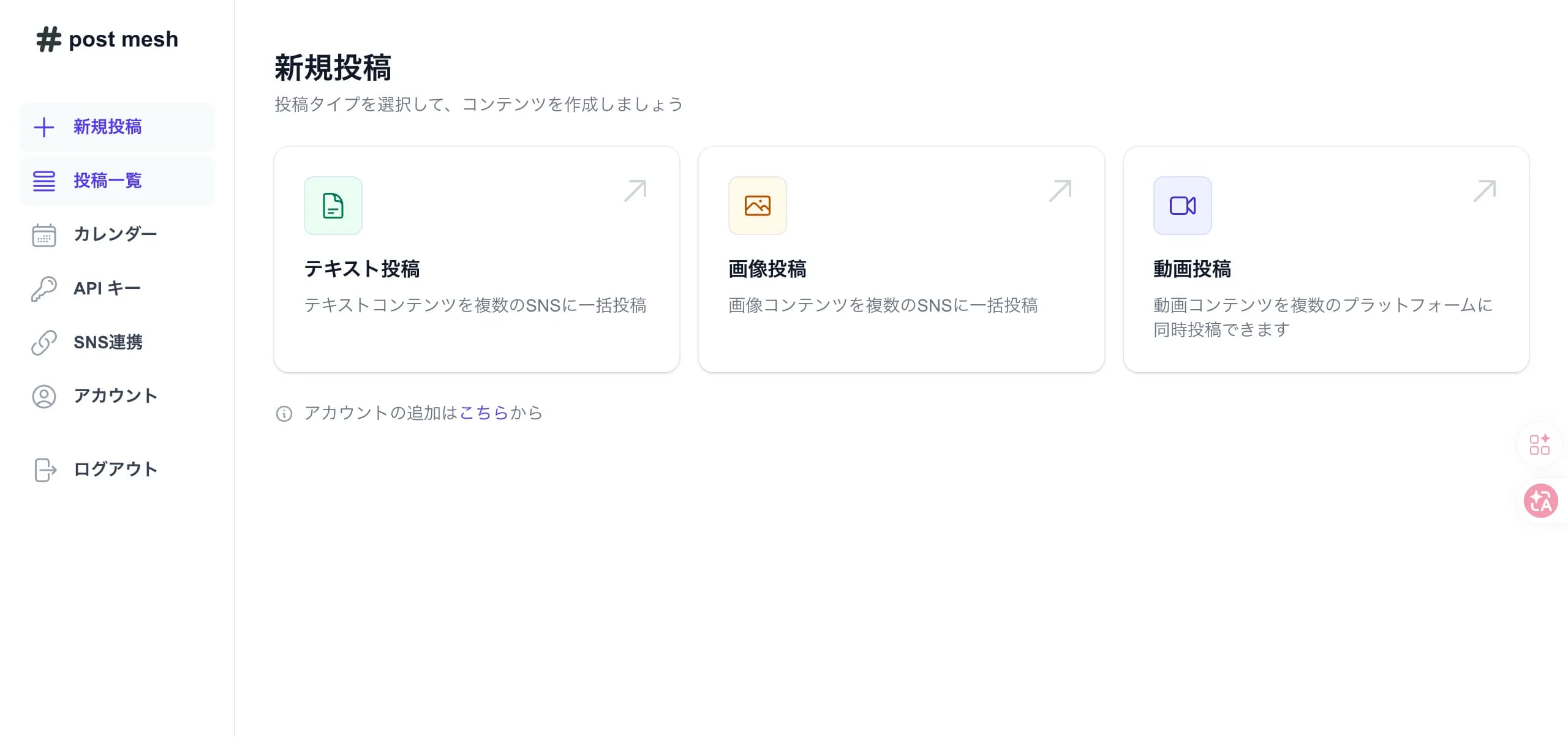
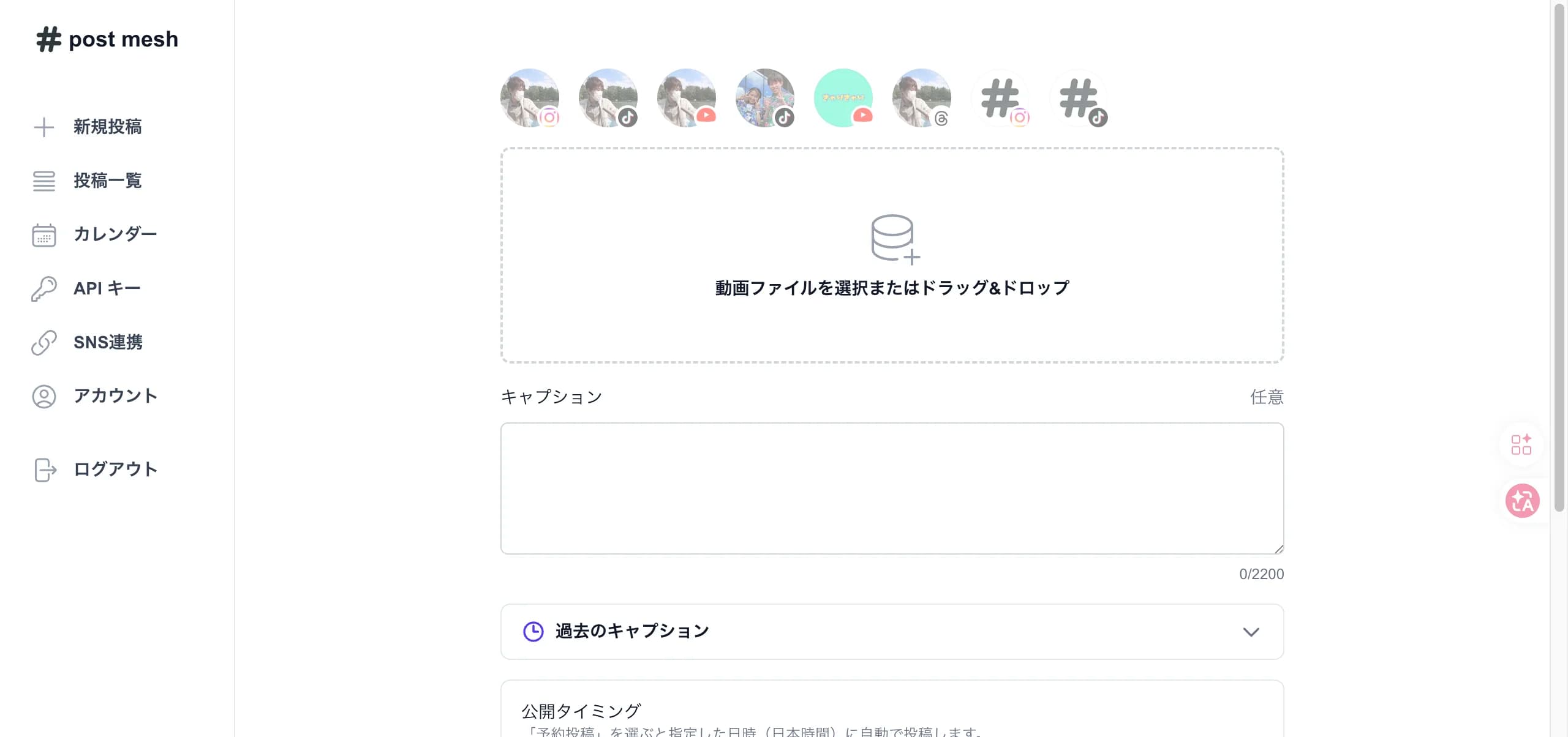
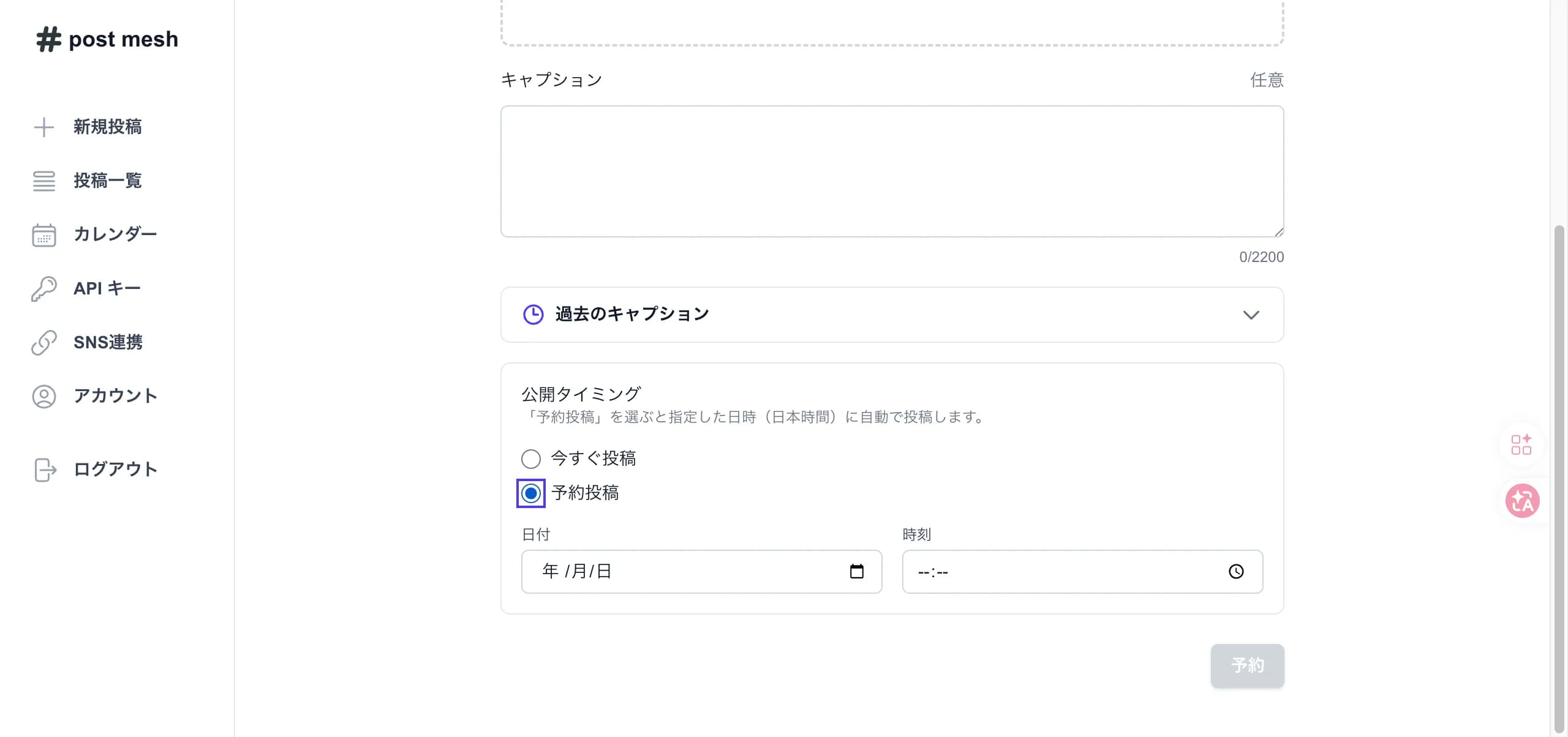
- 投稿タイプごとに対応SNSへ展開:画像投稿はInstagram・X・Threads・Facebook・TikTok、動画投稿はInstagram・TikTok・YouTube・X・Threadsに対応
- 画像・動画のマルチ投稿:1回のアップロードで対応する複数SNSに同時予約。同じコンテンツを何度もアップロードする手間がなくなる
- カレンダー管理:月間の投稿スケジュールを一覧で確認できる
6. (参考)Instagram公式の予約投稿機能
Instagram公式アプリの予約投稿は無料で利用可能です。公式ヘルプでは、公開アカウントであれば予約投稿を利用できると案内されています。ただしInstagramアプリ単体ではストーリーズの予約には非対応で、Instagramのみの対応です。
Instagramの予約投稿機能は、現在は公式ヘルプ上で「公開アカウント」で利用できる機能として案内されています。非公開アカウントの場合は利用できないため、アカウントを公開に設定してください。必要に応じてプロアカウントに切り替える方法もあります。
利用条件
予約投稿を使うには、Instagramアカウントが公開設定になっている必要があります。非公開アカウントのままでは利用できません。運用状況に応じて、無料でプロアカウント(ビジネスまたはクリエイター)へ切り替えることもできます。
- Instagramアプリのプロフィールから「設定とアクティビティ」を開く
- 「プロフェッショナル向け」→「アカウントの種類とツール」をタップ
- 「プロアカウントに切り替える」を選択
- カテゴリを選択し、「ビジネス」か「クリエイター」を選ぶ
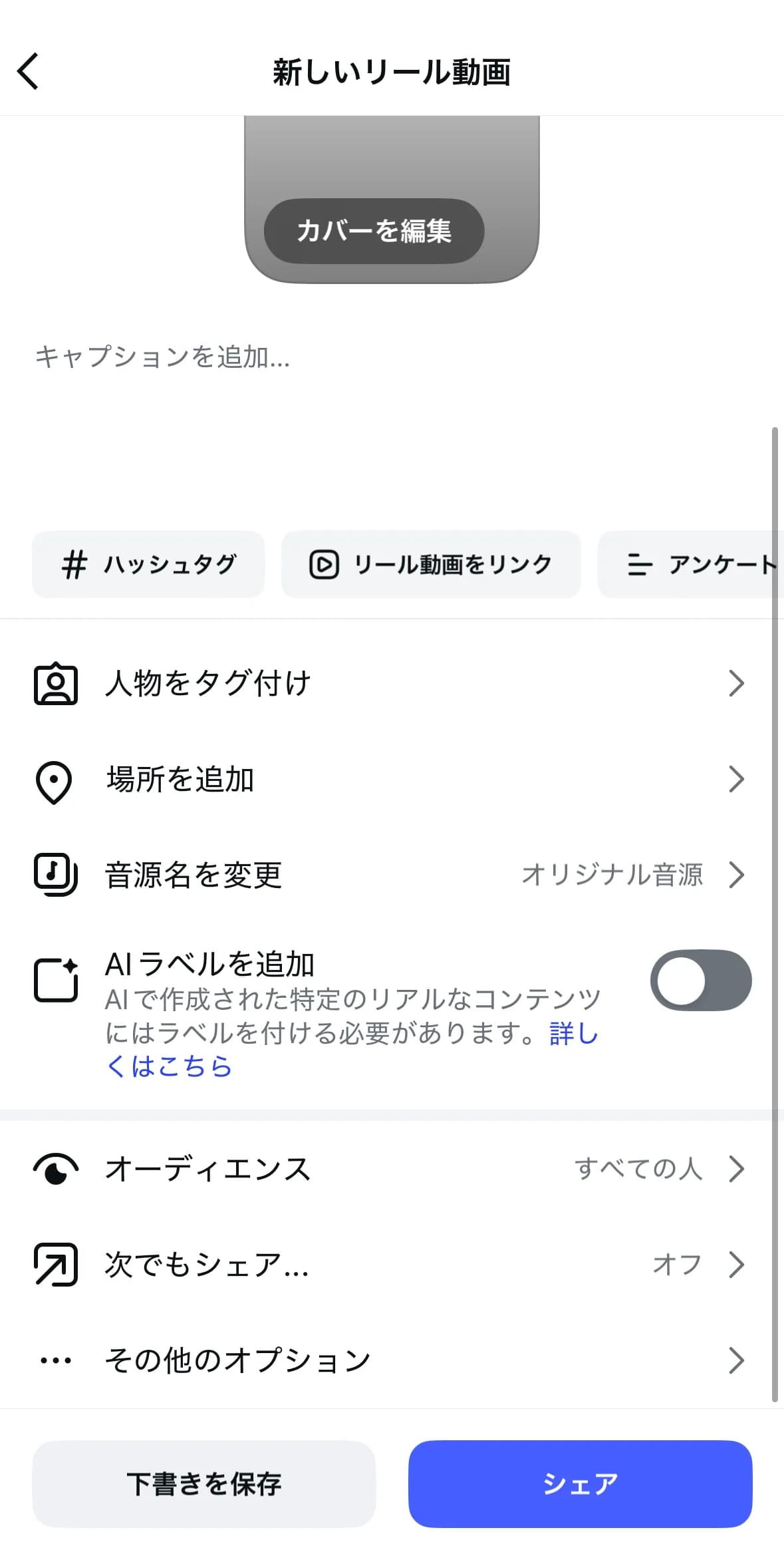
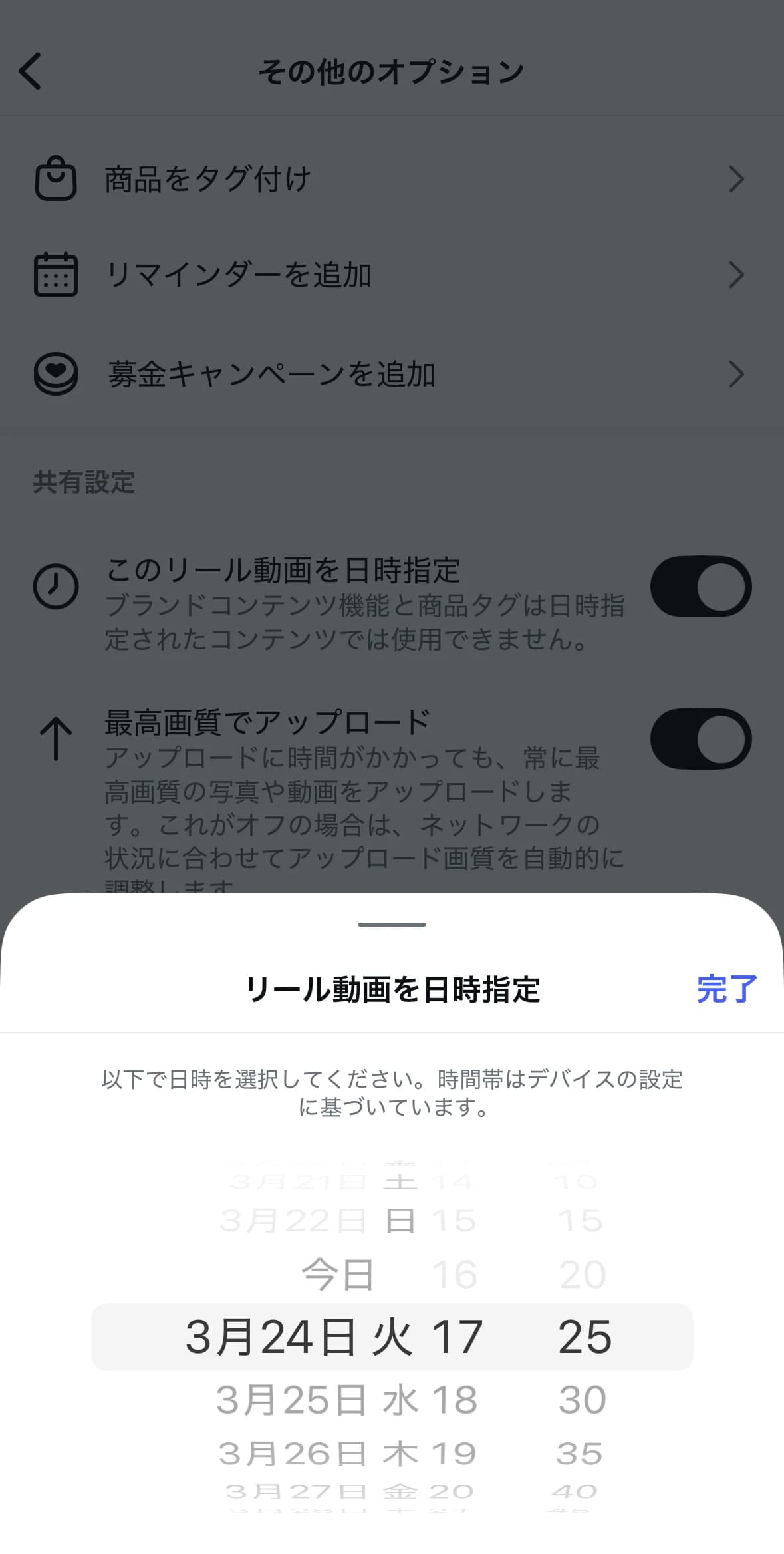
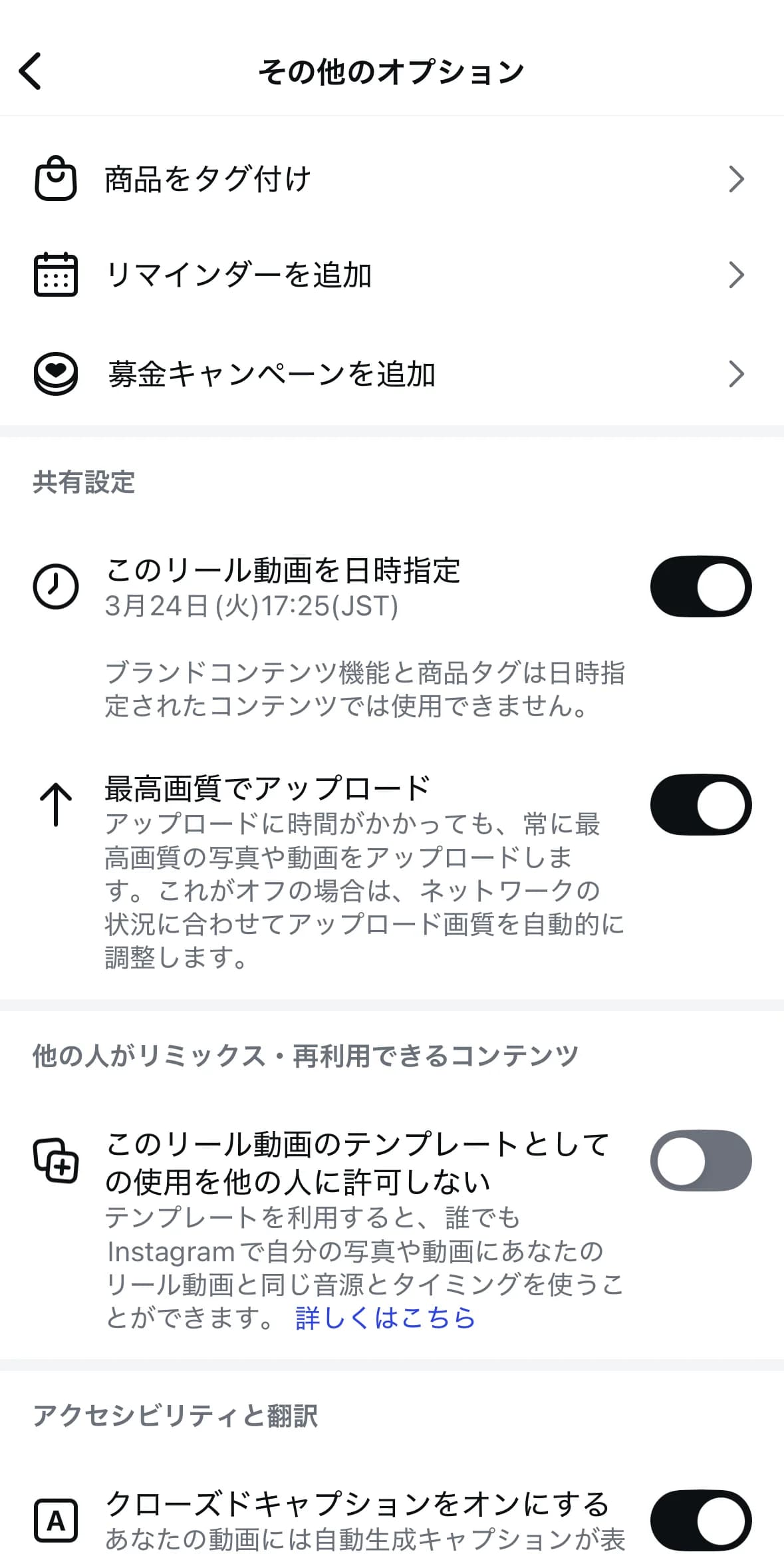
予約投稿の手順(フィード投稿・リール共通)
リールもフィード投稿と同じ手順で予約できます。動画を選ぶかどうかが分かれるだけで、日時指定の操作は共通です。
- Instagramアプリで通常通り投稿を作成する(画像ならフィード投稿、動画ならリール)
- キャプションやタグを設定する
- 「その他のオプション」をタップ
- 「この投稿を日時指定」(リールの場合は「このリール動画を日時指定」)をオンにする
- 公開したい日時を選択し「完了」をタップ
制限事項
- •公開アカウントであることが必要(必要に応じてプロアカウントへ切り替え)
- •Instagramヘルプセンターの記載(2026年7月時点)によると、予約できるのは1日25件まで・最大30日先まで
- •商品のタグ付け、コラボ投稿、スポンサー投稿、募金キャンペーンは日時指定の投稿に対応していません(Instagramヘルプセンターの記載)
- •ストーリーズの予約には非対応(ストーリーズの予約にはMeta Business Suiteを利用)
- •Instagramのみ。他のSNSとの同時予約はできない(複数SNSへの同時投稿には外部ツールが必要)
SNSごとに同じ画像や動画を投稿し直す手間をなくせます
ポストメッシュなら、1回のアップロードでInstagramを含む複数SNSへの予約までまとめて完了。トライアル中に解約すれば料金はかかりません。
7日間無料でまとめて予約してみる7. (参考)Meta Business Suiteで予約投稿する方法
Meta Business SuiteはMeta公式の無料ツールで、InstagramとFacebookの予約投稿を一括管理できます。PCブラウザから操作でき、Instagram公式アプリでは非対応のストーリーズの予約投稿にも対応しています。
Meta Business Suite(旧Facebook Business Suite)は、MetaがInstagramとFacebookの一括管理用に提供している無料ツールです。PCのブラウザからも操作でき、Instagram公式アプリよりも柔軟にスケジュール管理ができます。
Instagram公式の予約機能では対応していないストーリーズの予約投稿にも対応しているため、ストーリーズも含めてスケジュール管理したい場合に適しています。
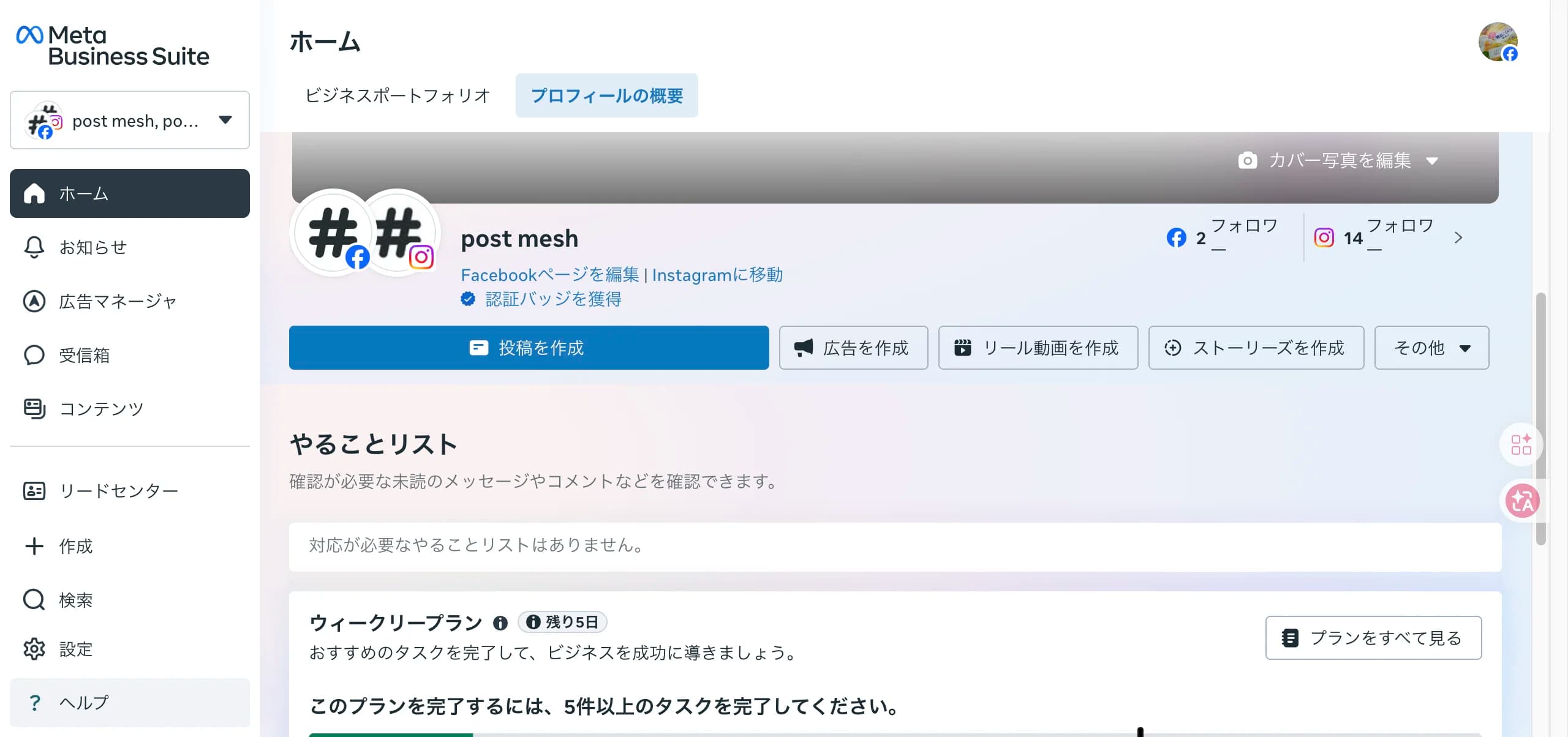
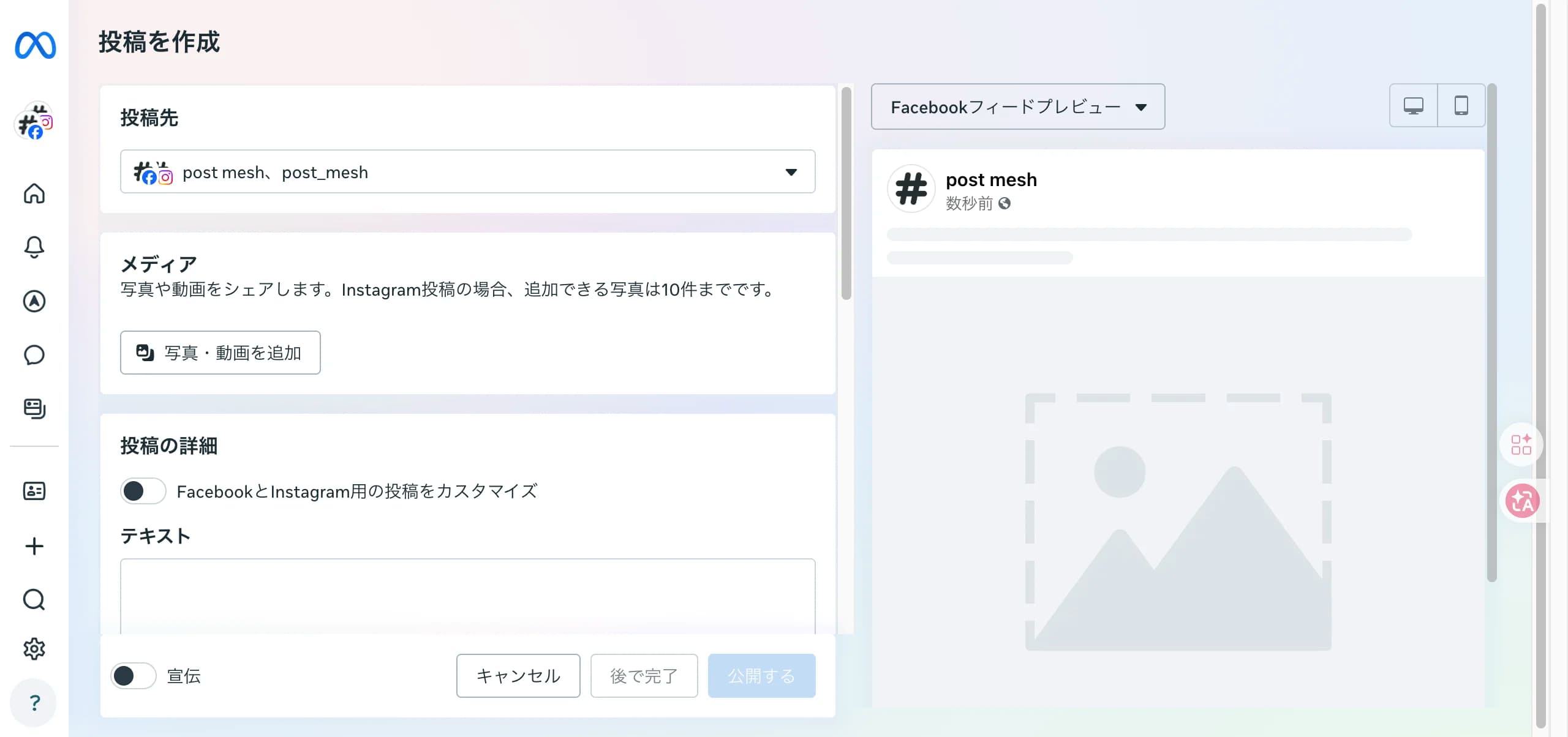
手順
- business.facebook.com にアクセス
- ホーム画面上部の「投稿を作成」をクリック(または左メニュー「コンテンツ」から作成も可能)
- Instagramアカウントを選択
- 画像・動画とキャプションを入力
- 「スケジュールオプション」の「日時を設定」をオンにして公開日時を指定
- 「日時を設定」をクリック
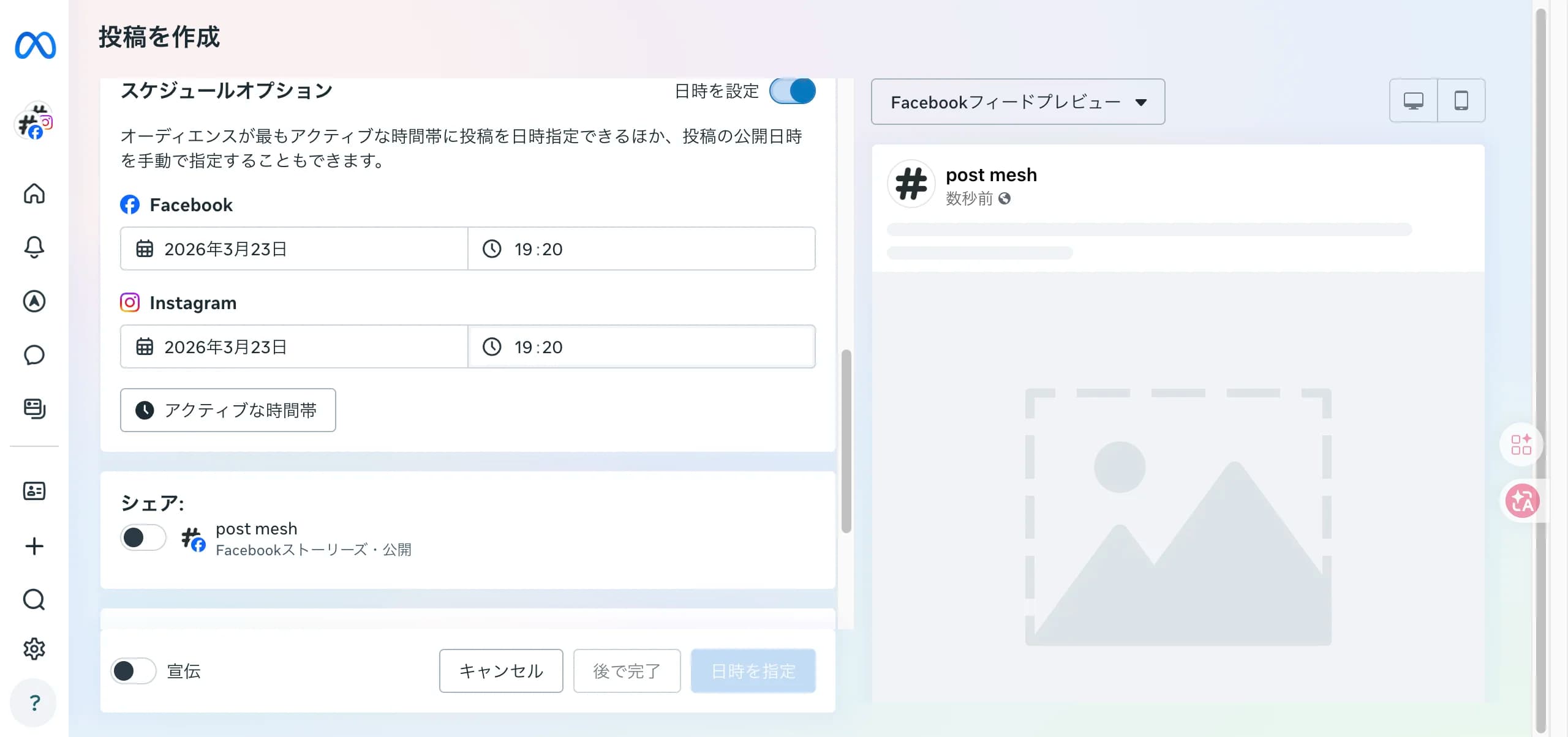
Meta Business Suiteのポイント
PCの大きな画面でInstagramとFacebookの投稿を一括管理でき、カレンダービューで投稿スケジュールを俯瞰できるのが利点です。InstagramとFacebookの2プラットフォームだけで運用している場合は、まずこのツールから試すのがおすすめです。
制限事項
- Facebookページとの連携があるとより多くの機能が使える(連携なしでもInstagram認証情報でログイン可能)
- 対応するのはInstagramとFacebookの2つだけ
- TikTok、YouTube、X(Twitter)、Threadsなどには投稿できない
8. 予約投稿を活用するコツ
最適な投稿時間を把握する
Instagramのインサイト機能(プロアカウントの場合)やMeta Business Suiteのオーディエンスインサイトを使えば、フォロワーが最もアクティブな時間帯を確認できます。一般的に参考にされることが多い時間帯は以下のとおりです。
- 平日:7:00〜9:00(通勤時間帯)
- 平日:12:00〜13:00(ランチタイム)
- 平日・休日:19:00〜22:00(ゴールデンタイム)
ただし、Instagram公式は固定の「おすすめ時間帯」を提示しておらず、アカウントのジャンルやフォロワー層に合わせて自分のインサイトデータを確認することを推奨しています。上記の時間帯はあくまで一般的な参考値です。
投稿頻度を一定に保つ
予約投稿を使えば、週に何回、どの曜日に投稿するかをあらかじめ決めて運用できます。アルゴリズム的にも、投稿の一貫性はアカウントの評価にプラスに働きます。
バッチ作業でまとめて準備する
コンテンツ制作と投稿設定を分けることで、効率が大幅に向上します。例えば、週末にまとめて1週間分のコンテンツを作成し、予約投稿で平日に自動公開するといった運用が可能です。
画像投稿のクオリティを高める
Instagramでは、いまも画像投稿がフィード運用の土台になりやすい傾向があります。予約投稿でスケジュールを管理するだけでなく、投稿する画像そのものの質を高めることがエンゲージメント向上のカギになります。
- グリッドでの見え方を意識する:プロフィール画面では画像が正方形にトリミングされて並ぶため、中央に見せたい要素が収まる構図を意識しましょう
- ユーザーの「第一印象」を捉える:食品なら「美味しそうかどうか」、ファッションなら「着てみたいかどうか」がユーザーの最初の判断基準です。その基準に直結する画像を選ぶことで反応率が上がります
- キャプションで「次の判断基準」を補足する:画像で第一印象を掴んだ後、ユーザーは「量は十分か」「自分に合っているか」などの詳細を確認します。2枚目以降のスワイプ画像やキャプションで、画像だけでは伝わらない情報を補足しましょう
- 利用シーンが伝わる写真を選ぶ:商品単体ではなく、実際に使っているシーンの画像を掲載すると「自分もこう使えそう」とイメージしやすくなります。イラストよりもリアルな写真の方が実在感が伝わりやすい傾向があります
- 自然体の写真を選ぶ:「はい、チーズ!」で構えた瞬間よりも、その前後の気が抜けた自然な瞬間のほうがユーザーに安心感を与えます。作り込みすぎないリアルさが信頼につながります
- フィード全体の世界観を統一する:色味・トーン・構図に一貫性があると、プロフィールを訪れたユーザーがフォローしやすくなります。予約投稿で計画的に並び順を調整できます
各プラットフォームに合わせてキャプションを調整する
同じ画像や動画でも、Instagramではハッシュタグを多めに、X(Twitter)では短いコメントに、Threadsでは会話を生むような一言を添えるなど、プラットフォームごとにキャプションを最適化することでエンゲージメントが向上します。 特にInstagramではハッシュタグがコンテンツの発見性を大きく左右します。予約投稿の時間を使ってターゲット層に届くハッシュタグをじっくり選定しましょう。ポストメッシュでは、1つの投稿画面からプラットフォームごとに異なるキャプションを設定できます。
9. 予約投稿の確認方法(編集・削除・公開状況)
予約した投稿は、予約を作成した場所によって確認先が異なります。Instagram公式アプリで作った予約は公式アプリ、Meta Business Suiteで作った予約はMeta Business Suite、ポストメッシュで作った予約はログイン後のカレンダー画面で確認しましょう。
Instagram公式アプリで予約投稿を確認する方法
- プロフィール画面右上のメニュー(≡)をタップ
- 「Scheduled content」または「日時指定済みコンテンツ」を開く
- 予約済みの投稿一覧が表示される
- 個別の予約投稿の三点メニューから、日時変更・削除・すぐに公開などの操作を選ぶ
Instagramの表示名はアプリのバージョンや言語設定で変わることがあります。「Scheduled content」が見つからない場合は、プロフィールメニュー内で「予約」「日時指定」「予定済み」などの名称を確認してください。
Meta Business Suiteで予約投稿を確認する方法
- Meta Business Suiteにログイン(PC/スマホアプリどちらも可)
- 左メニュー「Planner」を開く、または「コンテンツ」で予約済みの投稿に絞り込む
- カレンダーまたはリスト表示で、予約投稿を一覧で確認する
- 該当投稿を開き、編集・再スケジュール・複製・下書きへ移動・削除などを選ぶ
Meta Business Suiteの強みは、Facebookページの予約投稿もまとめて一覧できる点です。Instagramだけ運用している場合でも、複数アカウントを切り替えながら確認できます。
ポストメッシュで予約投稿を確認する方法
ポストメッシュでは、ログイン後のカレンダー画面でInstagramだけでなくTikTok・YouTube・X・Threads・Facebookの予約投稿を横断して確認できます。月間スケジュールを俯瞰したい場合や、複数SNSの投稿時間がぶつかっていないかチェックしたい場合に便利です。
- カレンダー画面:月単位で全SNSの予約投稿を一覧
- 個別の予約投稿をクリックすると、投稿詳細でプラットフォーム別のステータスを確認できる
- 予約中の投稿は詳細画面から編集・削除できる
- 投稿に失敗した場合は、詳細画面でエラー内容を確認できる
予約投稿が確認できない・表示されないときの対処法
- アカウント設定を見直す:非公開アカウントでは予約投稿が使えないため、公開アカウントに設定してください。必要に応じてプロアカウントへ切り替える方法もあります
- 予約した場所を確認:Instagram公式アプリ、Meta Business Suite、外部ツールの予約一覧は同期されないため、予約を作成したツール側で確認します
- アプリを最新版に更新:古いバージョンでは予約投稿UIが表示されないケースがあります
- 下書き保存になっていないか確認:予約ではなく下書きとして保存した投稿は、予約一覧ではなく下書き側に表示されます
- 公開済み投稿に移動していないかチェック:予約時刻を過ぎている場合、すでに公開された投稿としてプロフィールに表示されている可能性があります
10. よくある質問
Instagramの予約投稿は無料でできますか?
はい、Instagramの公式アプリ内の予約機能は無料で利用できます。公開アカウントであれば利用可能です。またMeta Business Suiteも無料で予約投稿が可能です。
Instagramの予約投稿で個人アカウント(非公開)は使えますか?
Instagram公式ヘルプでは、公開アカウントであれば予約投稿を利用できると案内されています。非公開アカウントの場合は、まずアカウントを公開に設定してください。必要に応じてプロアカウントに切り替える方法もあります。
Instagramのリールは予約投稿できますか?
はい、リールはフィード投稿と同じ手順で予約投稿できます。Instagram公式アプリ・Meta Business Suiteのどちらでも対応しています。投稿画面で動画を選び、「その他のオプション」から「このリール動画を日時指定」をオンにして日時を設定してください。詳しい手順はInstagram公式の予約投稿機能で解説しています。
Instagramのストーリーズは予約投稿できますか?
Instagram公式アプリの予約機能ではストーリーズの予約投稿に対応していません。ストーリーズを予約投稿するには、Meta Business Suiteを使う方法があります。Meta Business Suiteではフィード投稿・リール・ストーリーズのすべてを予約可能です。
InstagramとTikTokに同時に予約投稿する方法は?
InstagramとTikTokへの同時予約投稿には、両方のプラットフォームに対応した外部ツールが必要です。ポストメッシュなどのマルチプラットフォーム対応ツールを使えば、1つの画面から対応する複数SNSへの予約投稿をまとめて管理できます。TikTok側の予約投稿の手順はTikTok予約投稿のやり方(スマホ・PC別の手順)で解説しています。
インスタの予約投稿を確認する方法は?
Instagram公式アプリで予約した投稿は、プロフィール画面右上のメニュー(≡)から「Scheduled content」または「日時指定済みコンテンツ」を開いて確認できます。Meta Business Suiteでは「Planner」または「コンテンツ」の予約済みフィルターで確認可能です。ポストメッシュで作成した予約投稿は、ログイン後のカレンダー画面で横断確認できます。詳しい手順は予約投稿の確認方法で解説しています。
インスタの予約投稿を編集・削除するには?
予約一覧から該当投稿を選び、三点メニューなどから編集、日時変更、削除を行います。Meta Business SuiteではPlannerまたはコンテンツ一覧から予約投稿を開き、編集、再スケジュール、削除、下書きへの移動などを選べます。
インスタの予約投稿が一覧に表示されないときは?
予約投稿は作成したツールごとに管理されるため、Instagramアプリ、Meta Business Suite、外部ツールのどこで予約したかを確認してください。アプリのバージョン、アカウント種別や公開設定、予約ではなく下書き保存になっていないかも確認します。詳しくは予約投稿が確認できないときの対処法をご覧ください。
11. まとめ
Instagram予約投稿は、SNS運用を効率化するための基本機能です。ただし、無料ツールにはそれぞれ限界があります。自分の運用スタイルに合ったツールを選ぶことが大切です。
- Instagramだけなら:公式アプリの予約機能で十分
- Instagram + Facebookなら:Meta Business Suiteが便利
- 3つ以上のSNSを運用・画像や動画を複数SNSに投稿しているなら:ポストメッシュで一括管理がおすすめ
- Bufferなど海外ツールと迷うなら:日本語UIの代替ツール比較も確認
特に画像や動画を複数のSNSに投稿している方は、ツールを活用することで大幅な時短が可能です。
ポストメッシュなら、Instagramの予約投稿が今すぐ無料で始められます
1つの画面から複数SNSへの予約投稿までまとめて完了し、各SNSに毎回手動で投稿する手間がなくなります。7日間の無料トライアルですべての機能をお試しいただけます。
Instagramの予約投稿を無料で試す関連記事
- SNS同時投稿のやり方:複数SNSへ一括投稿する基本と注意点
- TikTok予約投稿のやり方:スマホ・PC別の手順と対処法
- Buffer代替の日本語ツール比較:海外ツールと迷っている人向けの比較ガイド