ポストメッシュの使い方
無料トライアルを始めたあと、最初の投稿を予約するまでの流れを、実際の画面で説明します。登録前の方も、使い始めたら何をするのかを確認できます。
1. SNSを連携する
投稿したいSNSのアカウントをポストメッシュにつなぎます。登録の途中で連携を「あとで設定する」にした場合や、あとから別のSNSを追加したい場合も、同じ手順です。
- 画面左のメニューから「SNS連携」を開きます。
- 連携したいSNSの「〇〇を連携」ボタンを押します。
- 説明が表示されるので、「〇〇に接続」を押します。
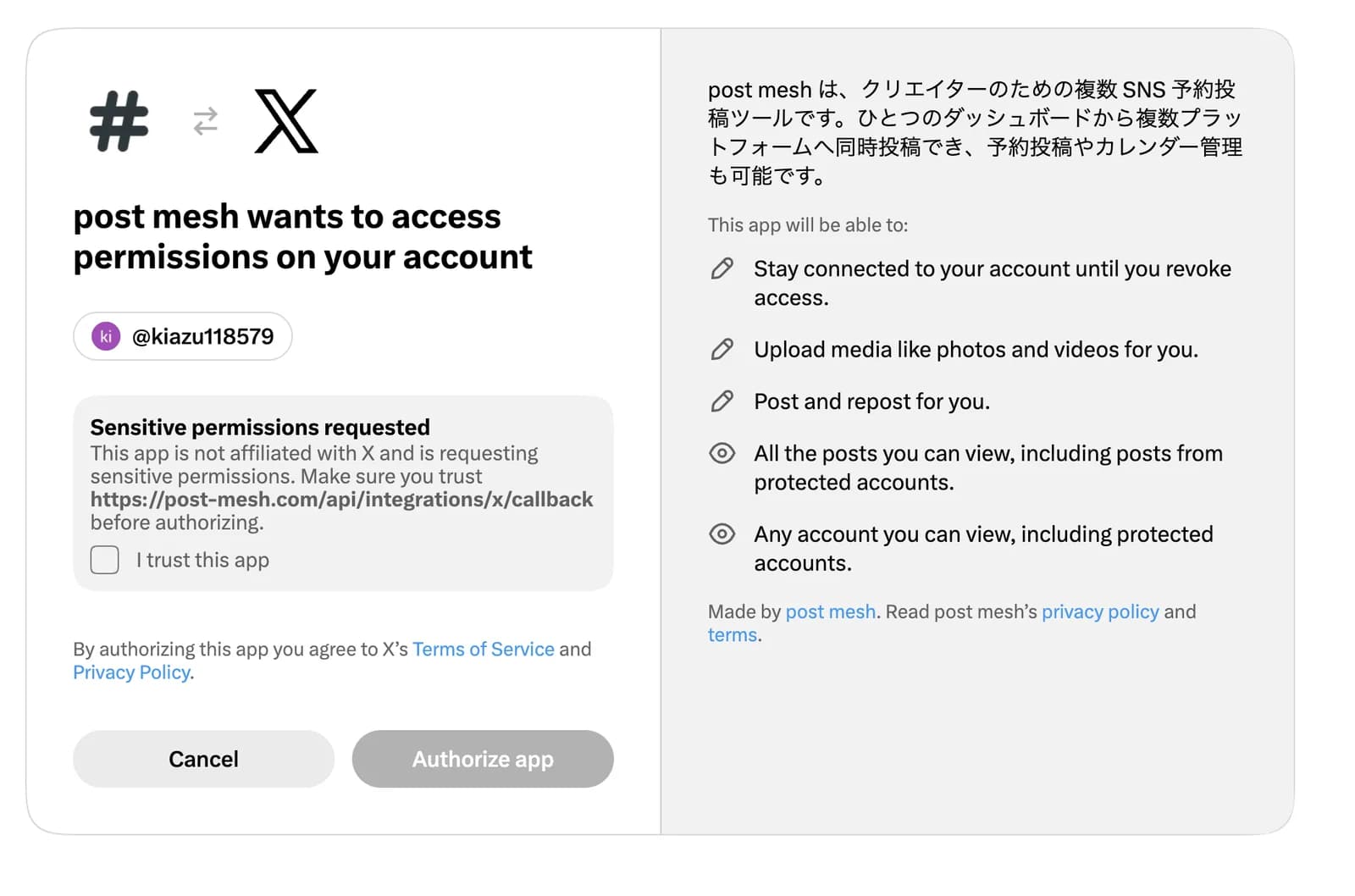
- SNS側の画面に移るので、内容を確認して許可します。
- ポストメッシュの画面に戻り、SNS名の下にアカウント名が表示されたら連携完了です。
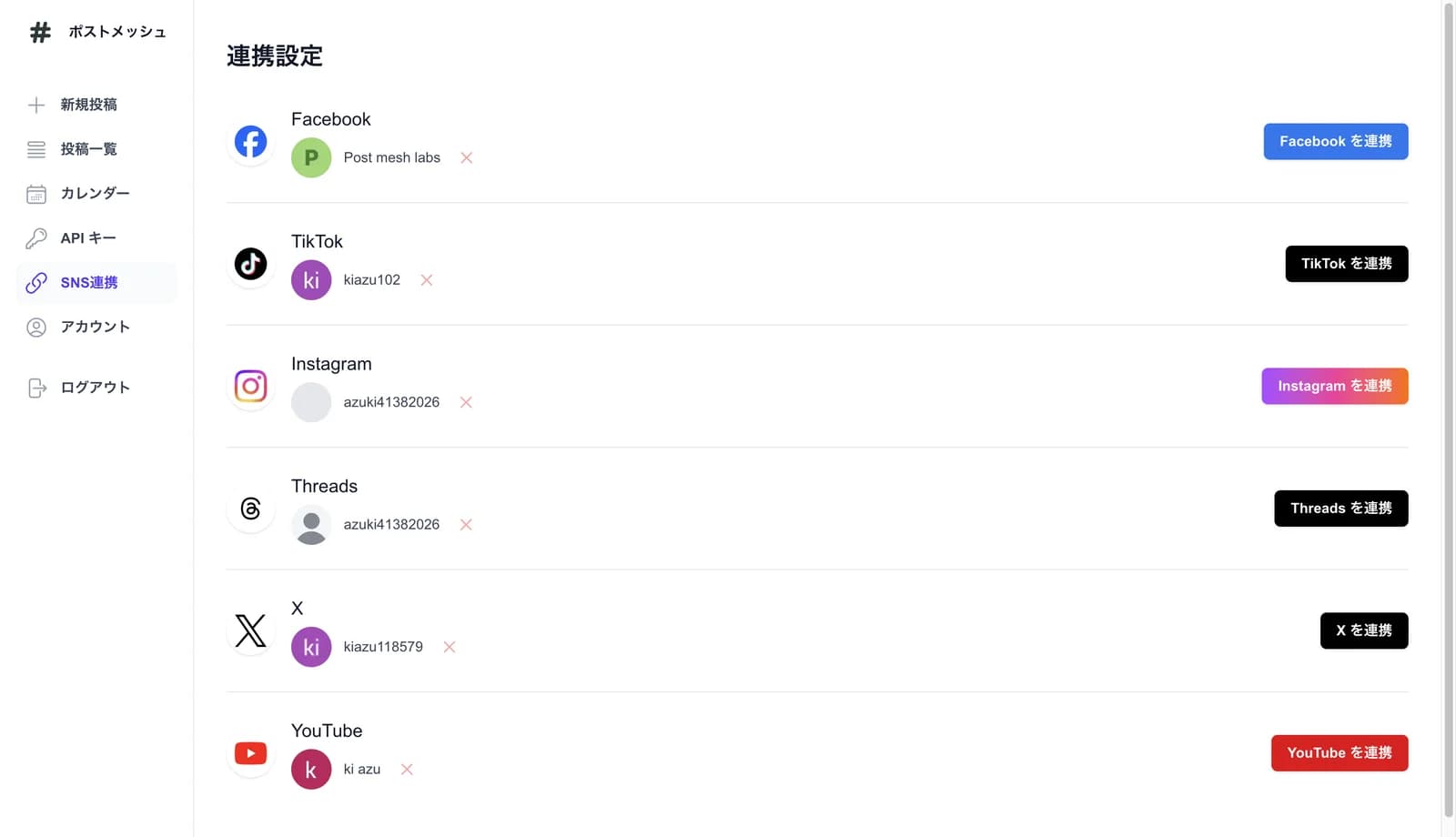
連携は各SNSの公式の認証画面で行います。SNSのパスワードをポストメッシュに入力することはありません。SNS側の画面は、そのSNSにログインしているアカウントで表示されます。別のアカウントを連携したいときは、先にそのSNSでアカウントを切り替えてください。
SNSごとの画面は次のとおりです。
X
連携に必要なもの
- Xのアカウント
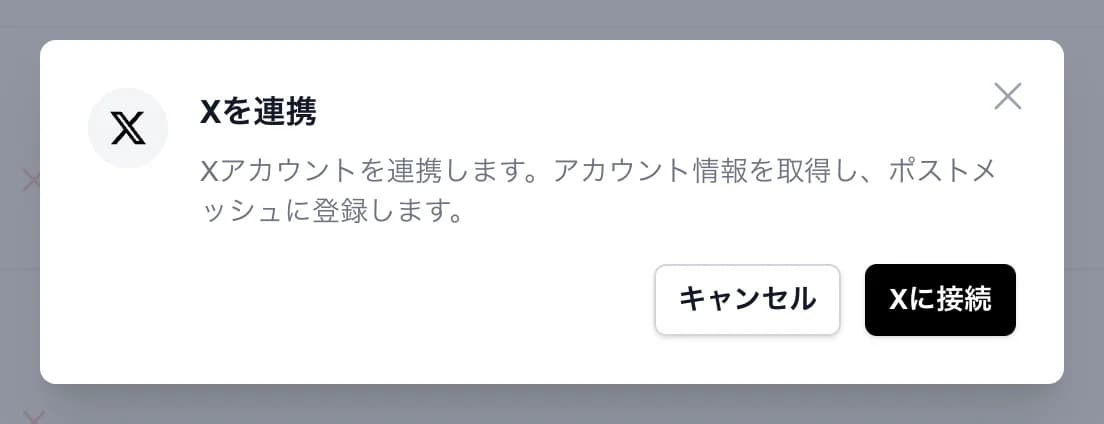
「Xに接続」を押すとXの許可画面が開きます。英語で表示されることがあります。「I trust this app」にチェックを入れてから、「Authorize app」を押してください。チェックを入れるまで「Authorize app」は押せません。
連携に必要なもの
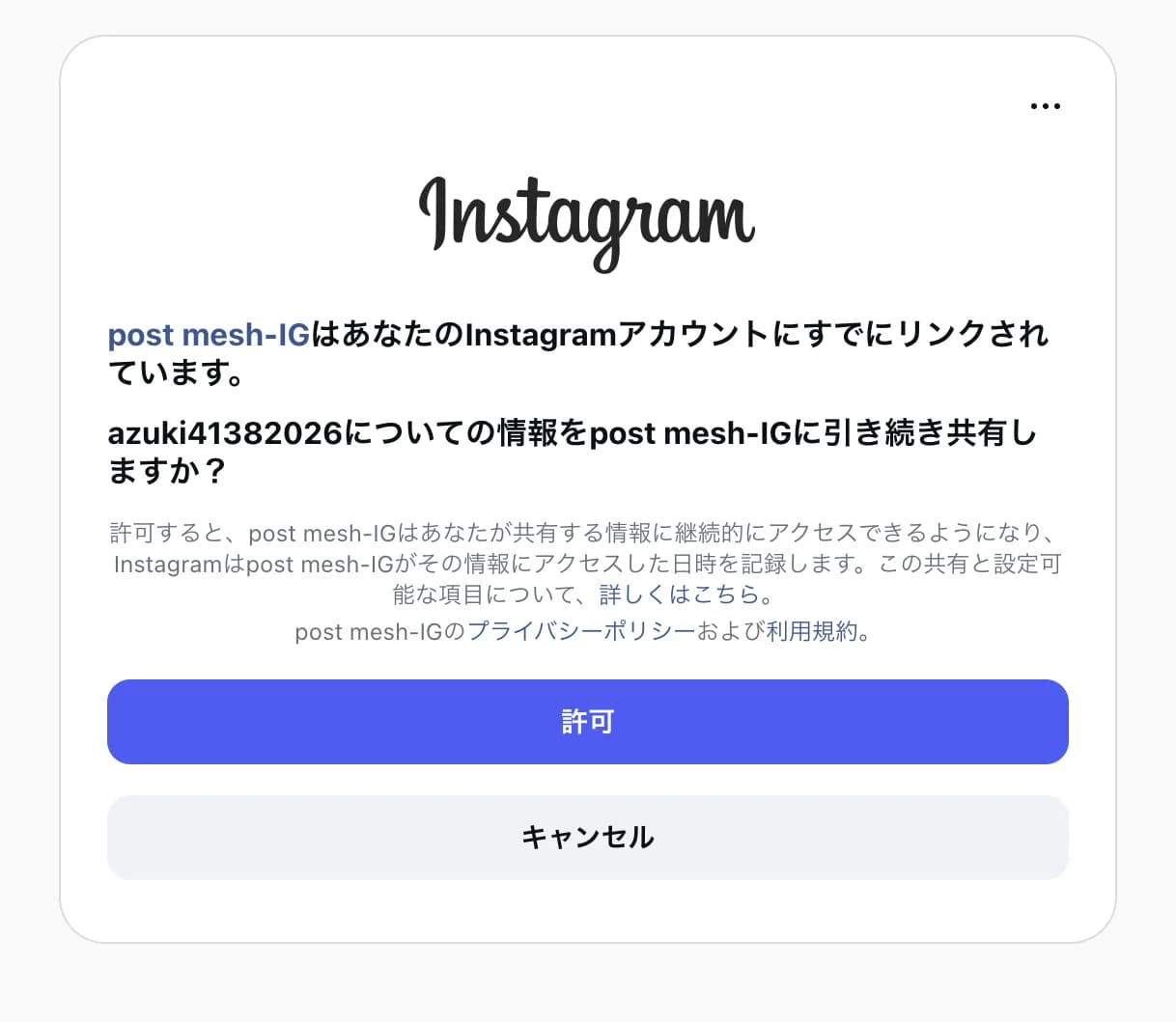
- Instagramのプロアカウント(ビジネスアカウントまたはクリエイターアカウント)
- 個人アカウントの場合は、Instagramアプリの設定から「プロアカウントに切り替える」を選んでください
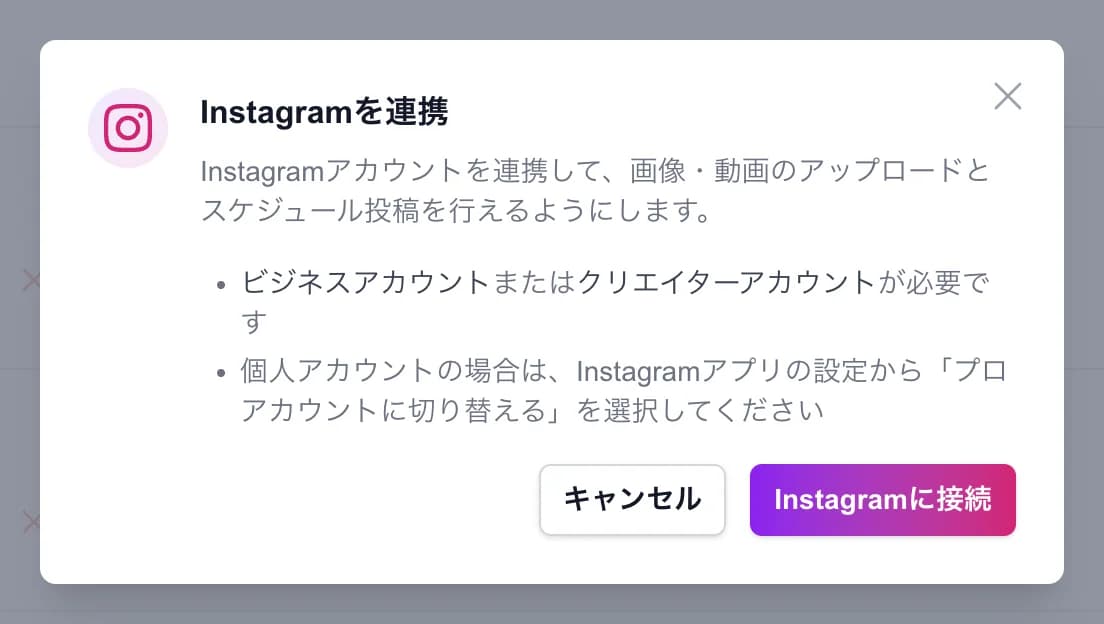
「Instagramに接続」を押すとInstagramの画面が開きます。連携するアカウントを確認して「許可」を押してください。
Threads
連携に必要なもの
- Threadsのアカウント(Threadsの利用にはInstagramのアカウントが必要です)
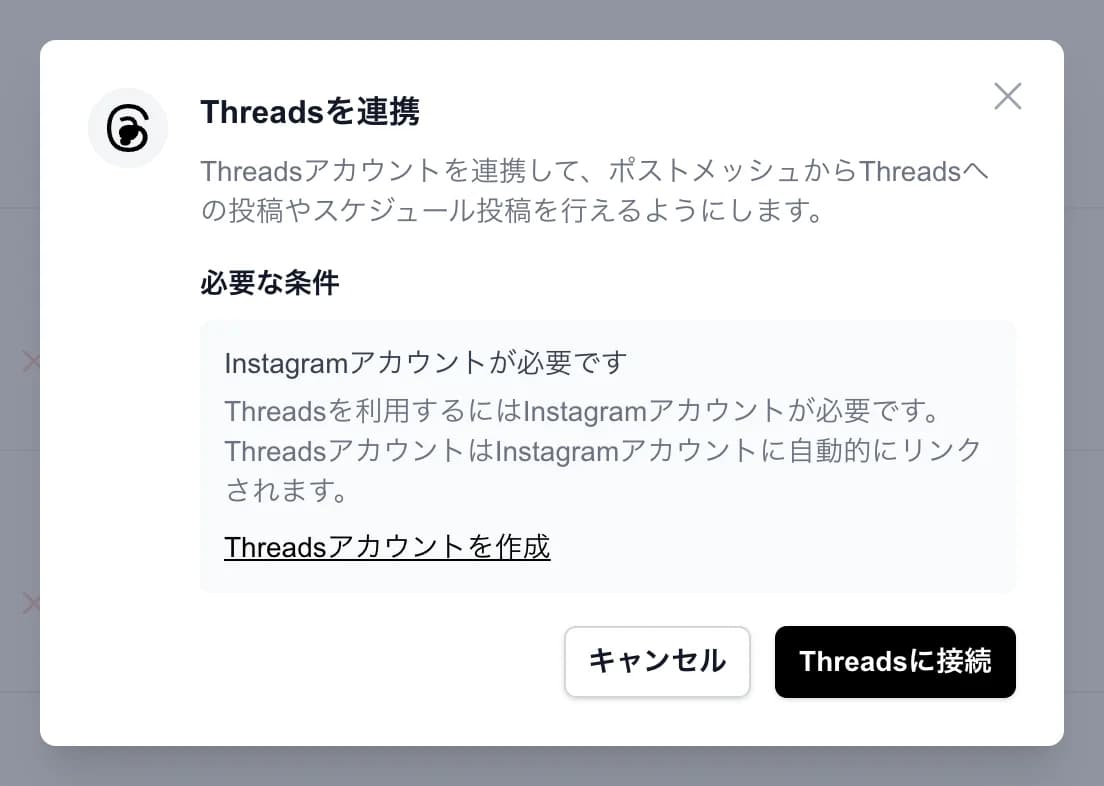
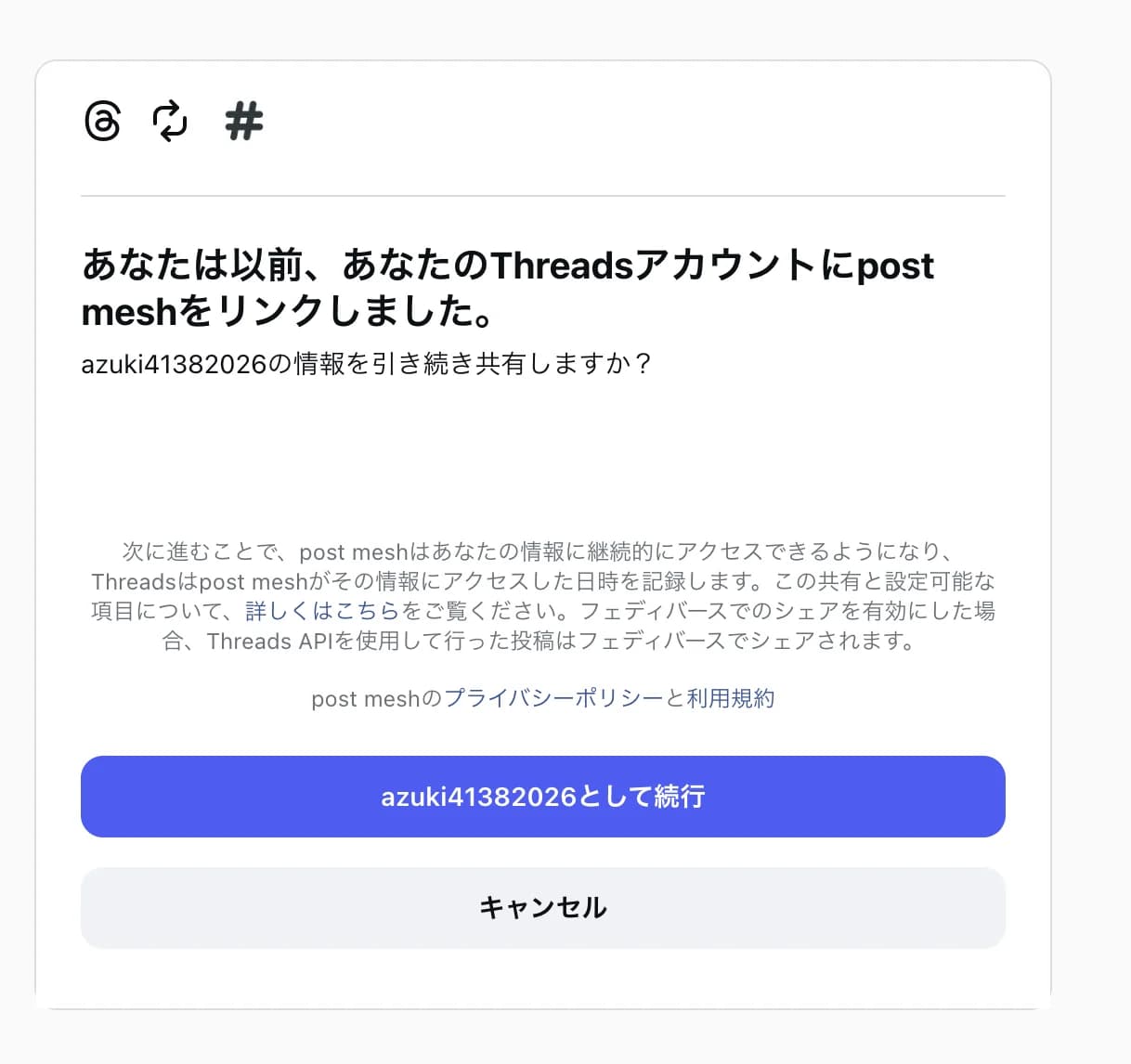
「Threadsに接続」を押すとThreadsの画面が開きます。表示されているアカウント名を確認して、「〇〇として続行」を押してください。
連携に必要なもの
- Facebookページ(個人のプロフィールやグループには投稿できません)
- そのFacebookページを管理しているFacebookアカウント
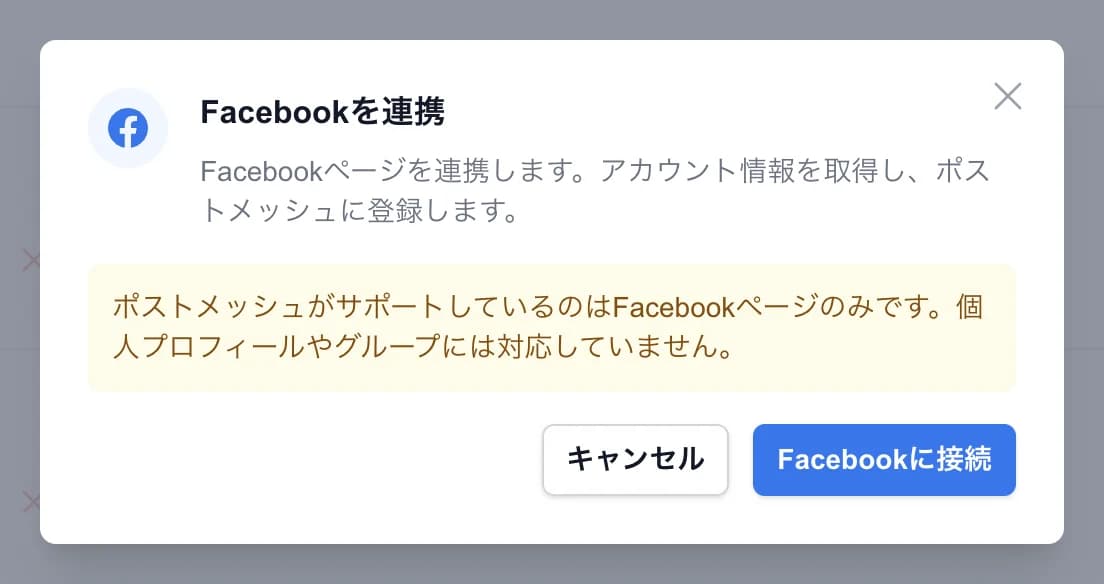
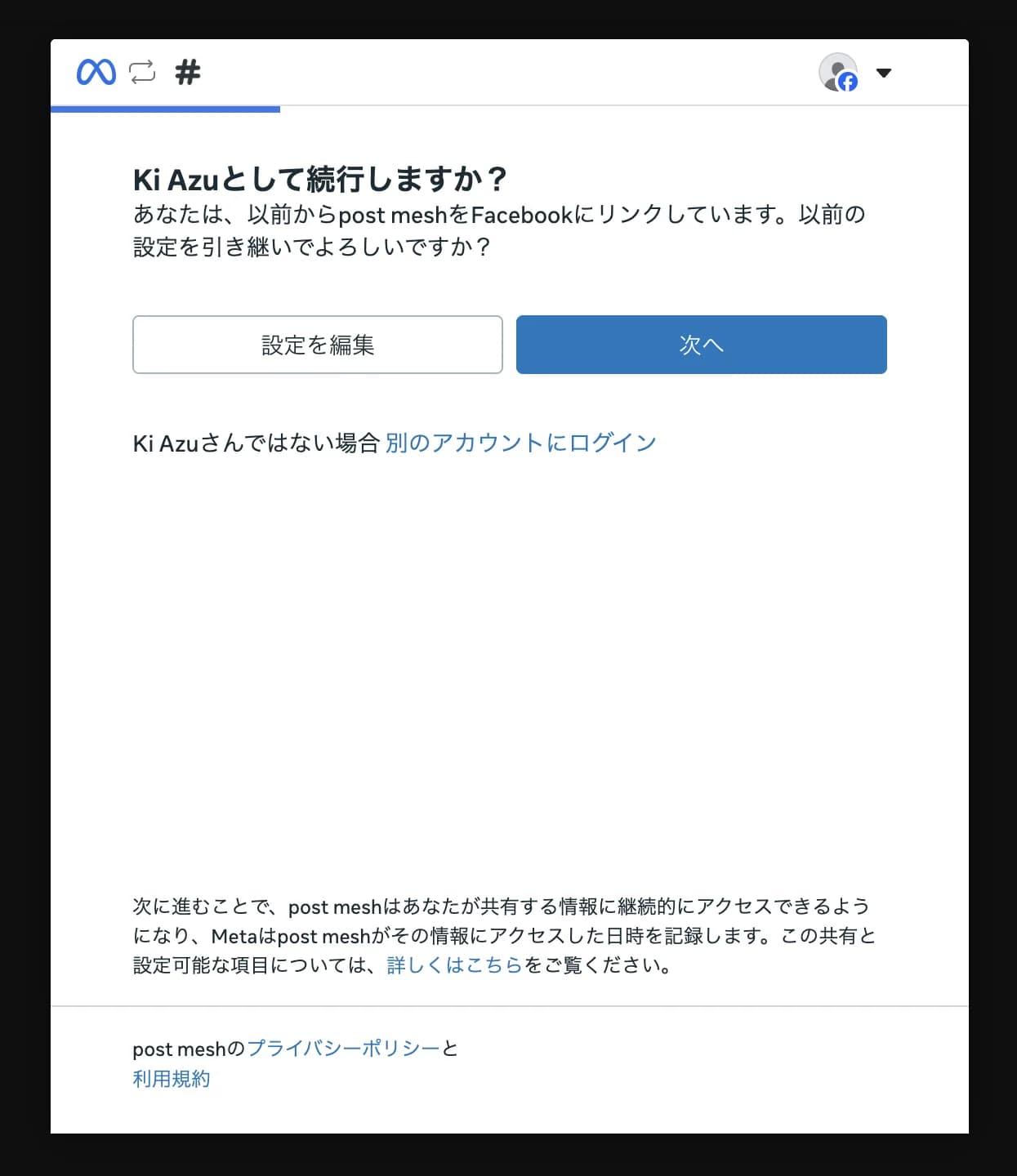
「Facebookに接続」を押すとFacebookの画面が開きます。ログインしているアカウントを確認して進めます。
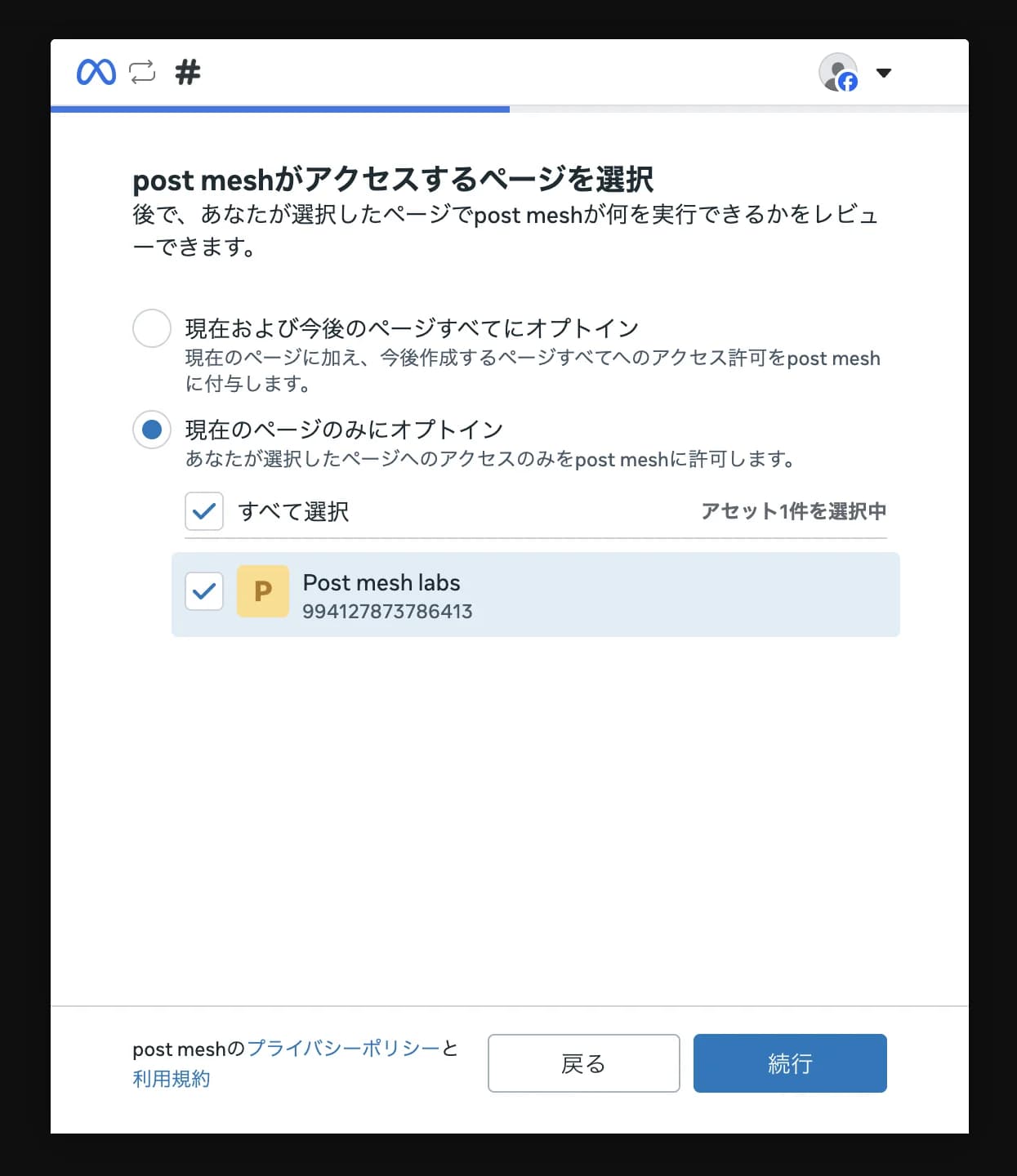
途中で、ポストメッシュから投稿するFacebookページを選ぶ画面が表示されます。投稿したいページにチェックが入っていることを確認して「続行」を押し、その後の画面も案内に沿って進めてください。
YouTube
連携に必要なもの
- YouTubeチャンネルがあるGoogleアカウント
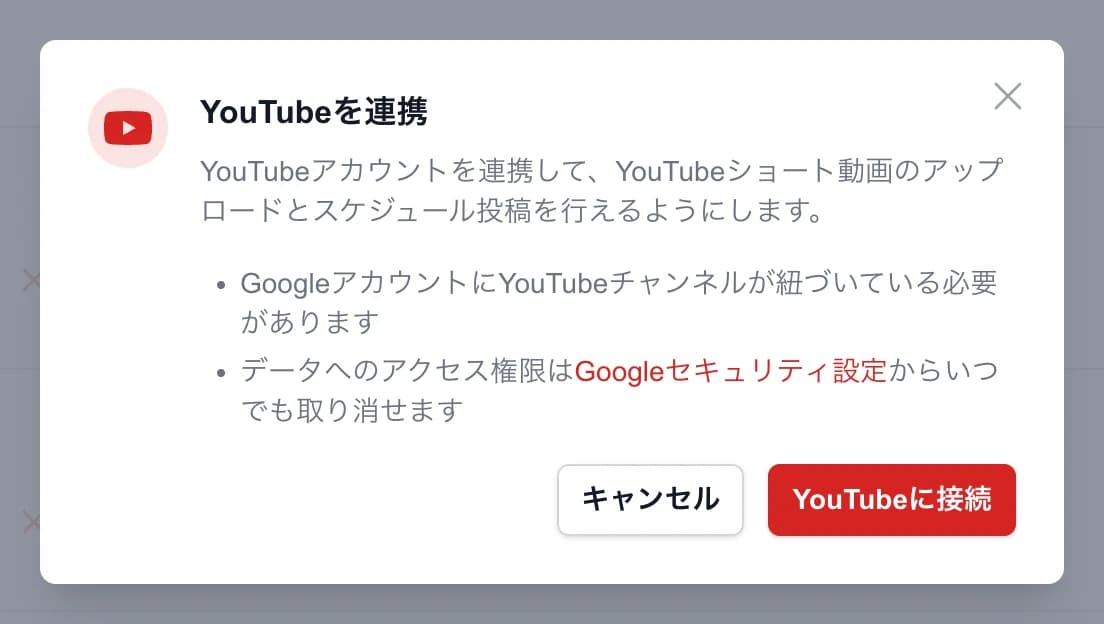
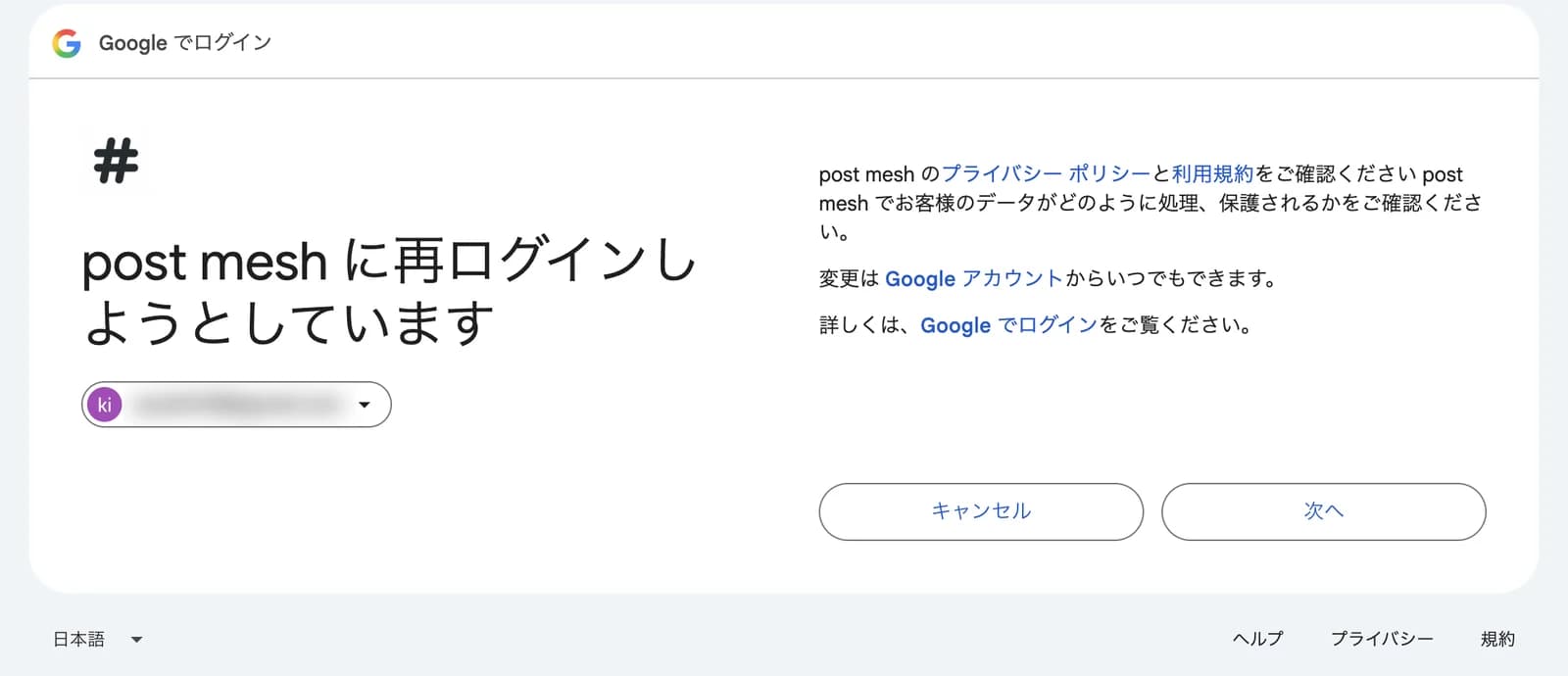
「YouTubeに接続」を押すとGoogleの画面が開きます。YouTubeチャンネルがあるGoogleアカウントを選んでください。
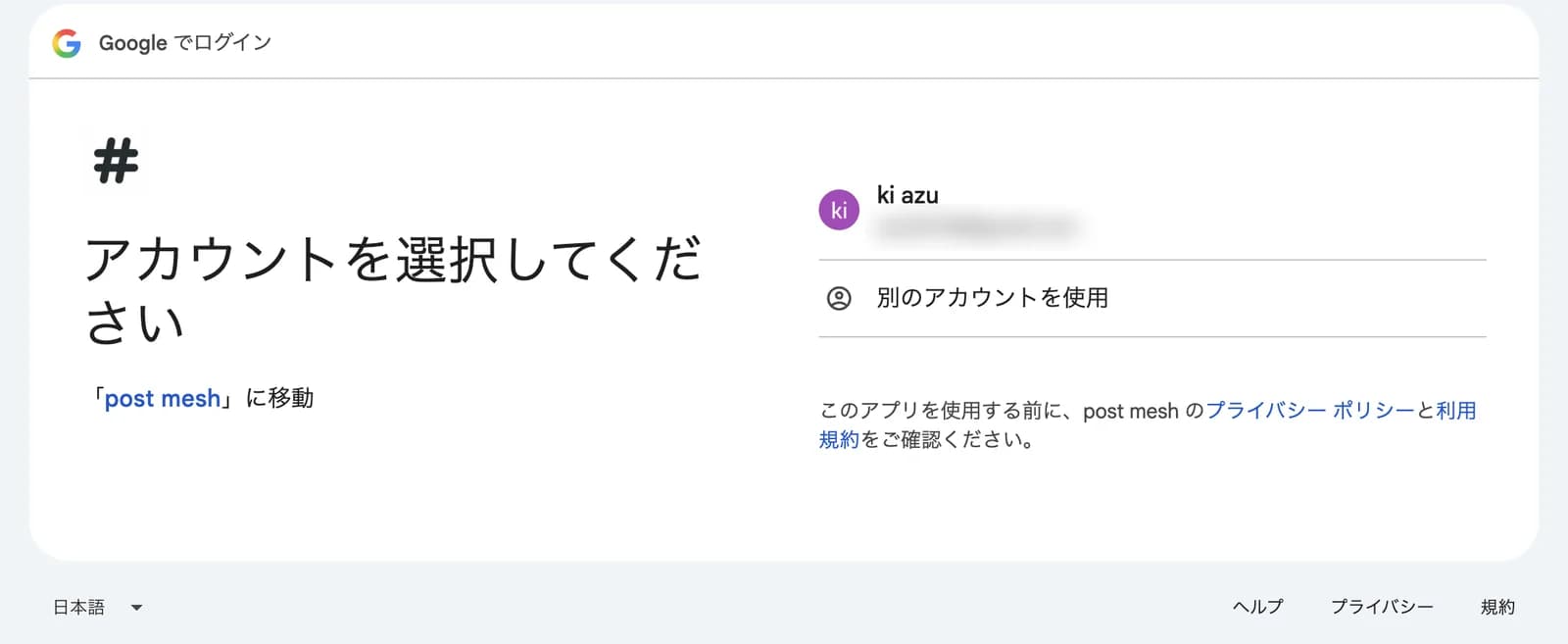
アカウントを選んだあとは、画面の案内に沿って「次へ」や「続行」で進めます。ポストメッシュに許可する内容が表示されたら、確認して許可してください。
TikTok
連携に必要なもの
- TikTokのアカウント
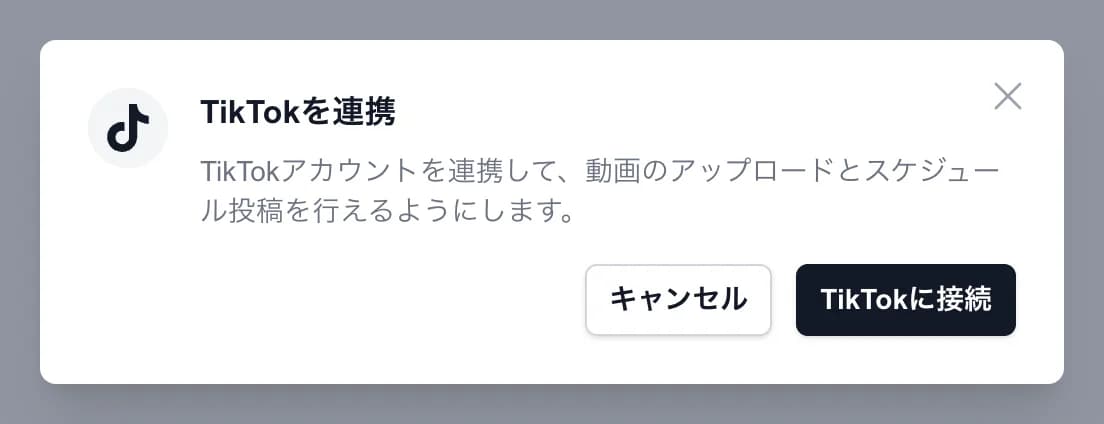
「TikTokに接続」を押すとTikTokの画面が開きます。ログインして、ポストメッシュへの許可を確認して進めてください。
2. 投稿を作る
画面左のメニューから「新規投稿」を開き、投稿の種類を選びます。種類によって投稿できるSNSが異なります。
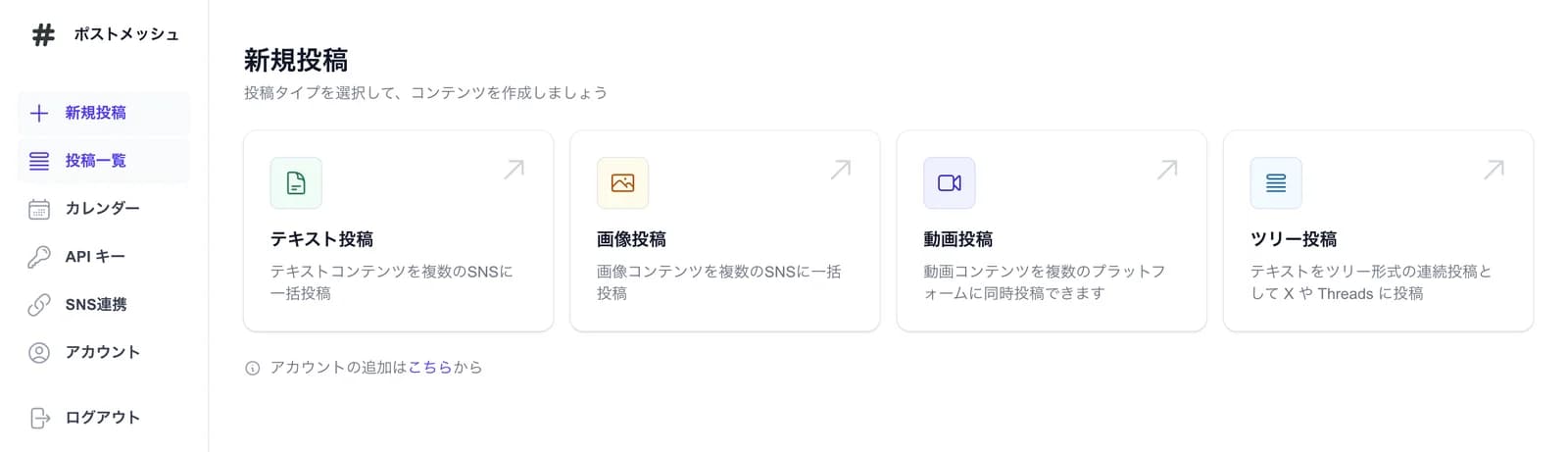
| 投稿の種類 | 投稿できるSNS |
|---|---|
| テキスト投稿 | X、Threads、Facebook |
| 画像投稿 | X、Threads、Instagram、Facebook、TikTok |
| 動画投稿 | X、Threads、Instagram、YouTube、TikTok |
| ツリー投稿(連続投稿) | X、Threads |
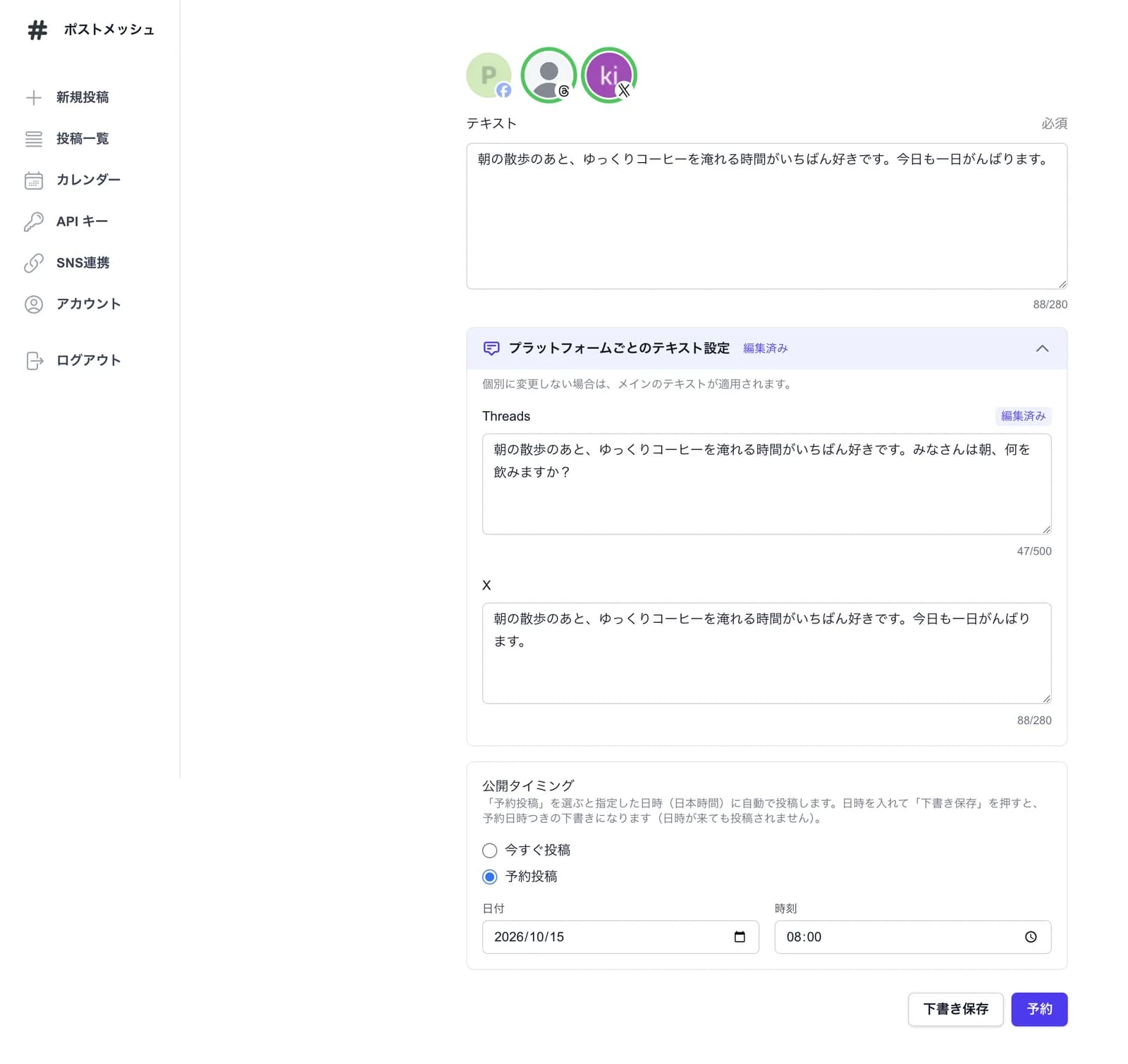
投稿の作成画面では、次の順に入力します。ここではテキスト投稿を例にします。
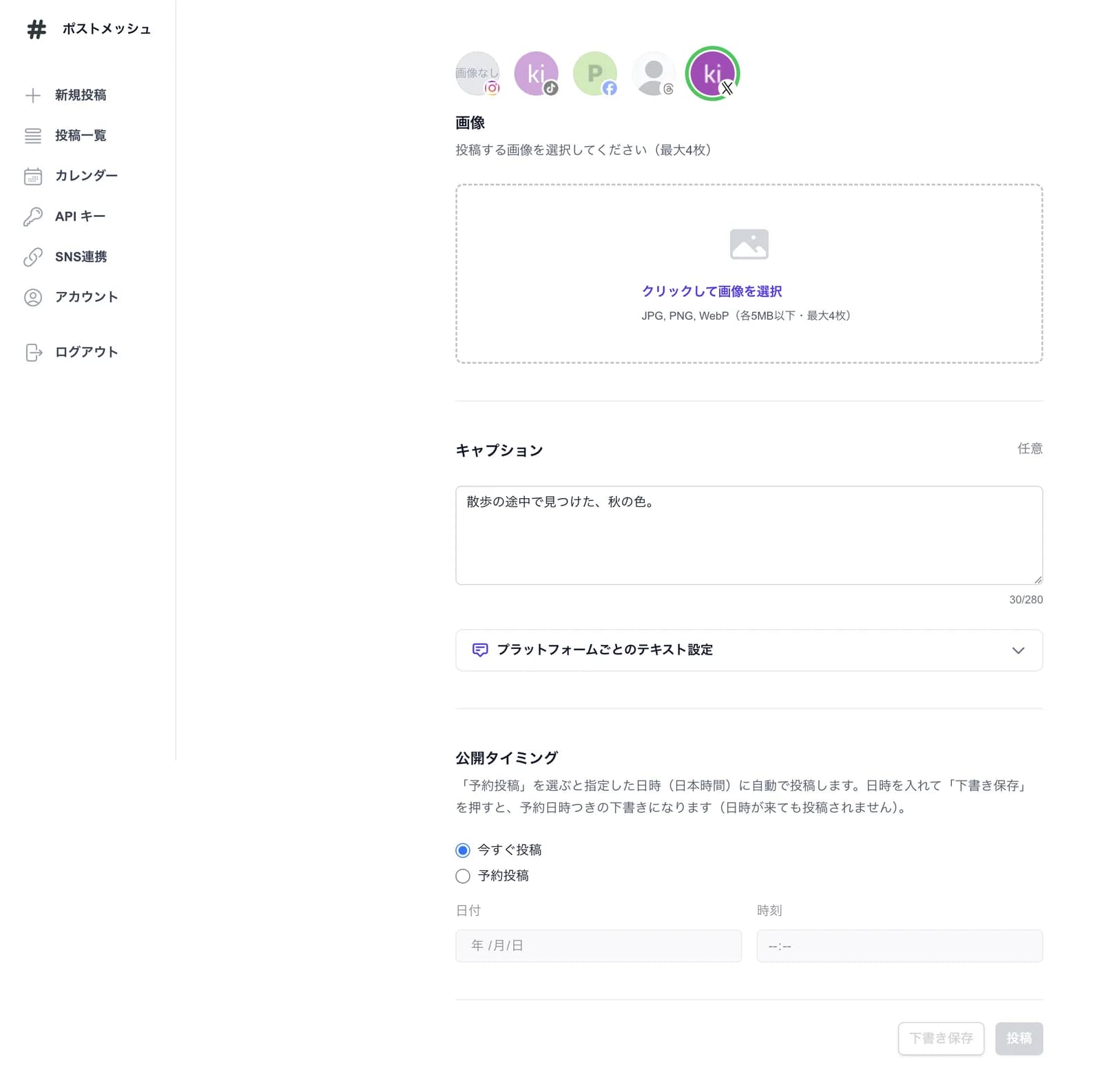
- 画面上部に、連携済みのアカウントのアイコンが並んでいます。投稿したいアカウントのアイコンを押して選びます。選んだアイコンには緑の枠が付きます。
- 投稿する文章を入力します。入力欄の右下に、文字数と上限が表示されます。
- SNSごとに文章を変えたい場合は、「プラットフォームごとのテキスト設定」を開いて、SNSごとの欄を書き換えます。変えなかったSNSには、最初に入力した文章がそのまま使われます。
画像投稿
投稿先を選んだら、「画像」の枠を押して投稿する画像を選び、キャプション(文章)を入力します。選べる画像の枚数やファイルサイズの上限は、投稿先のSNSによって変わり、枠の中に表示されます。SNSごとに文章を変えたい場合は、テキスト投稿と同じく「プラットフォームごとのテキスト設定」を開きます。
動画投稿
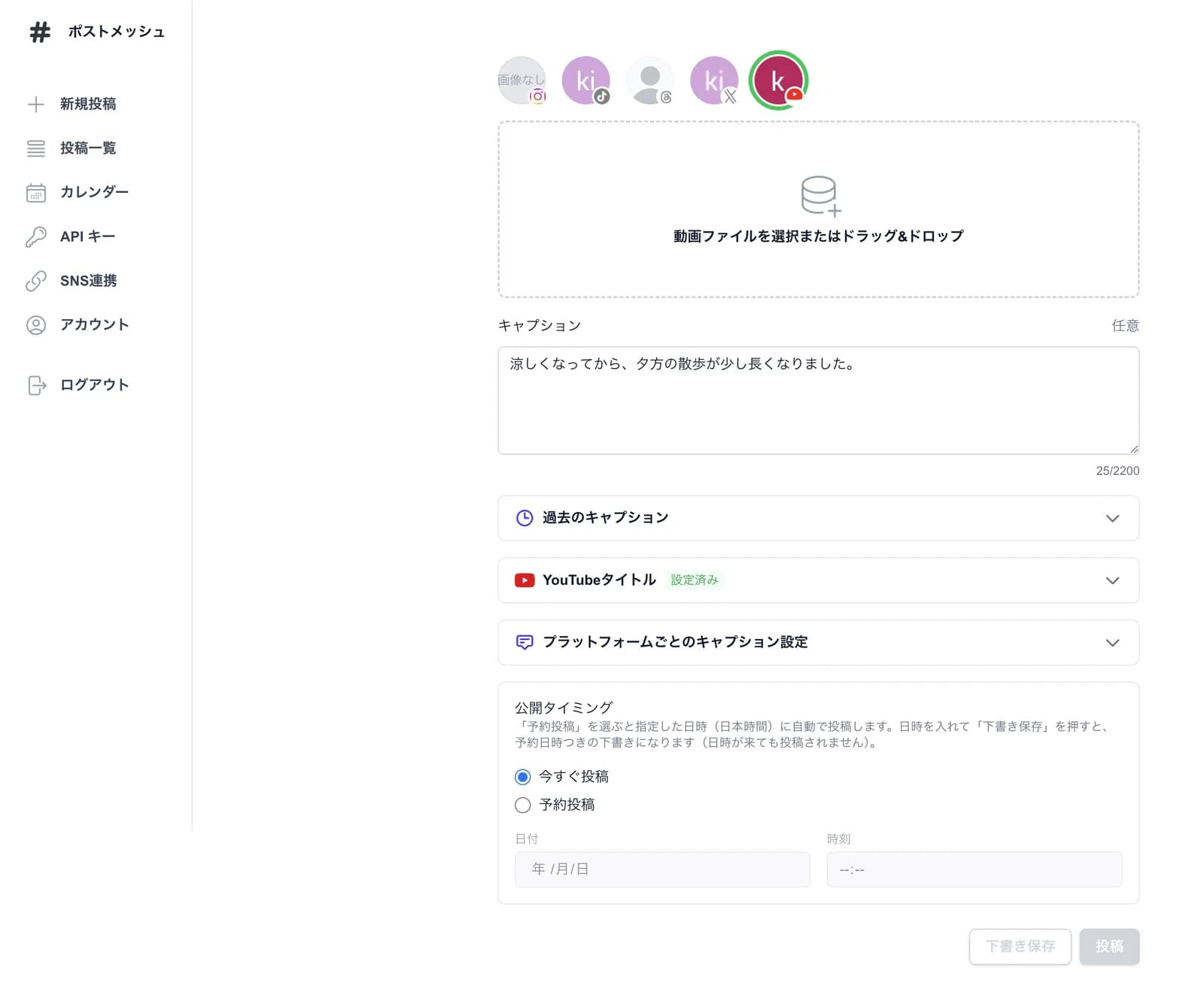
投稿先を選んだら、枠を押すか動画ファイルをドラッグして動画を選び、キャプションを入力します。SNSごとに文章を変えたい場合は「プラットフォームごとのキャプション設定」を開きます。YouTubeを選ぶと、動画のタイトルを設定する欄も表示されます。
Xへの投稿は月30件までです。Xを投稿先に選ぶと、その月の残り件数が作成画面に表示されます。
3. すぐ投稿するか、予約する
作成画面の下にある「公開タイミング」で、いつ投稿するかを選びます。
- 「今すぐ投稿」を選んで「投稿」を押すと、すぐに投稿します。
- 「予約投稿」を選び、日付と時刻を入れて「予約」を押すと、その日時に自動で投稿します。日時は日本時間です。
- 「下書き保存」を押すと、投稿せずに保存します。予約日時を入れたまま下書き保存した場合も、その日時になっても投稿されません。
4. 投稿と予約を確認する
作った投稿は、画面左のメニューの「投稿一覧」と「カレンダー」で確認できます。
投稿一覧
投稿が新しい順に並びます。カードには、投稿の種類、投稿先のSNS、投稿済みかどうかが表示されます。下書きは「下書き」タブにまとまっています。
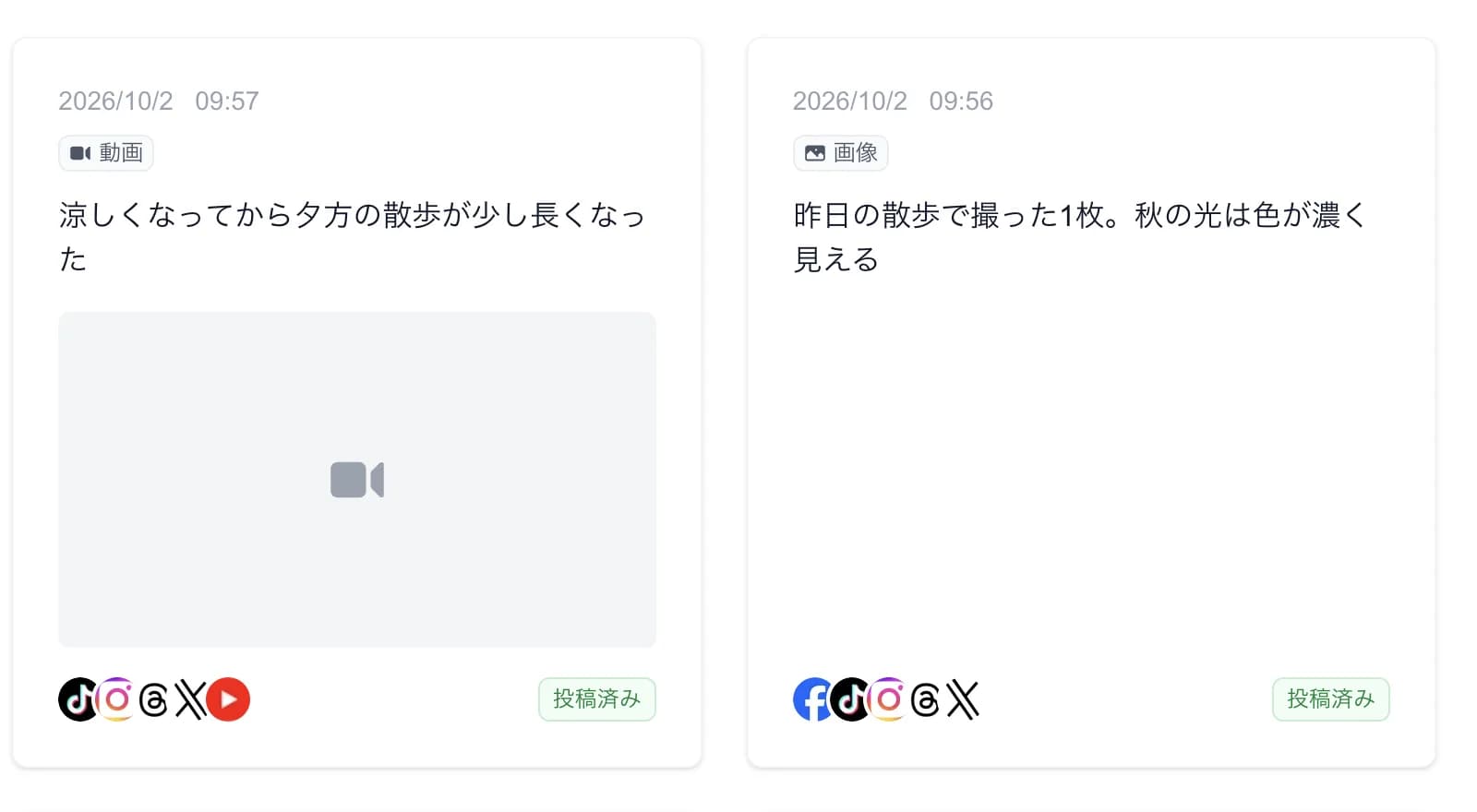
カードを押すと投稿の詳細が開きます。予約中の投稿は、詳細画面の「編集」で内容や日時を変えたり、「予約投稿を削除」で予約を取り消したりできます。
カレンダー
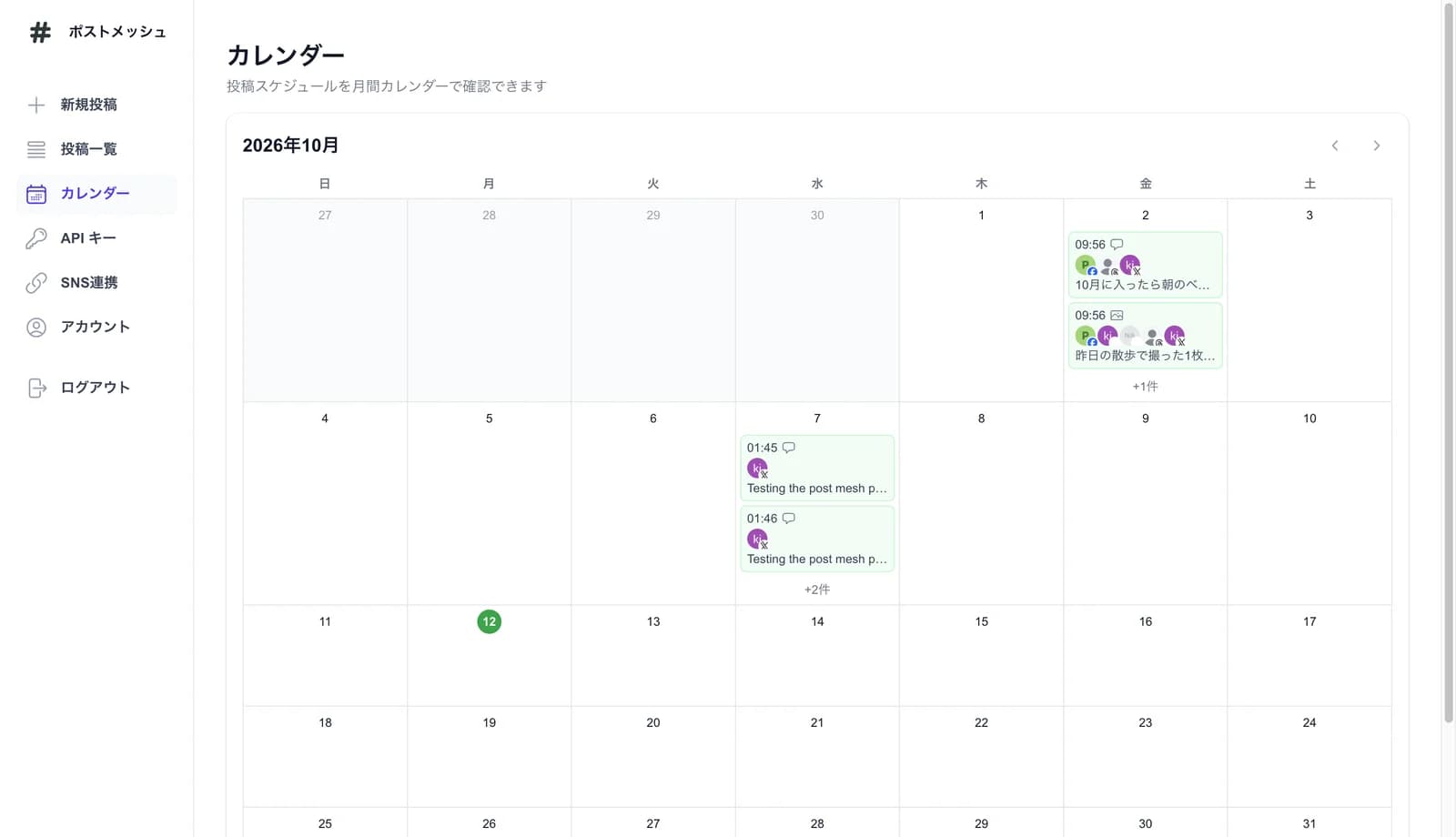
月ごとのカレンダーに、投稿した日時と予約した日時が並びます。投稿を予約したら、狙った日に入っているかをここで確認できます。
分からないことがあれば
画面で止まってしまったときや、こういう使い方はできるか知りたいときは、お問い合わせからご連絡ください。ポストメッシュからのメールに返信していただいても届きます。