Threads運用ガイド
Threads(スレッズ)の投稿時間の見方
先に結論
Threadsの投稿時間は、アプリでは「4時間」「2日」「2026/08/03」のような形でしか表示されず、何時何分に投稿されたかは分かりません。正確な時刻を知りたいときは、PCのブラウザでthreads.comを開き、投稿に表示されている日付や相対時間にマウスカーソルを合わせてください。ブラウザのツールチップに「2026年8月3日月曜日 16:26」の形式で曜日と時刻まで表示されます。
1. 結論: 正確な時刻はPC版でしか見られない
Threadsの画面に出ている「4時間」「2日」「2026/08/03」といった表示は、投稿からの経過時間か日付です。時刻は含まれていないため、アプリの画面を見ているだけでは、その投稿が何時何分のものかは分かりません。日付をタップしても長押ししても時刻は出ませんでした(2026年9月時点、スマホアプリで実機確認)。
一方、PCのブラウザでthreads.com(Web版)を開くと、日付や相対時間の表示にマウスカーソルを合わせるだけで、ブラウザのツールチップに「2026年8月3日月曜日 16:26」のように曜日と時刻まで出ます。特別な設定も外部ツールも要りません。
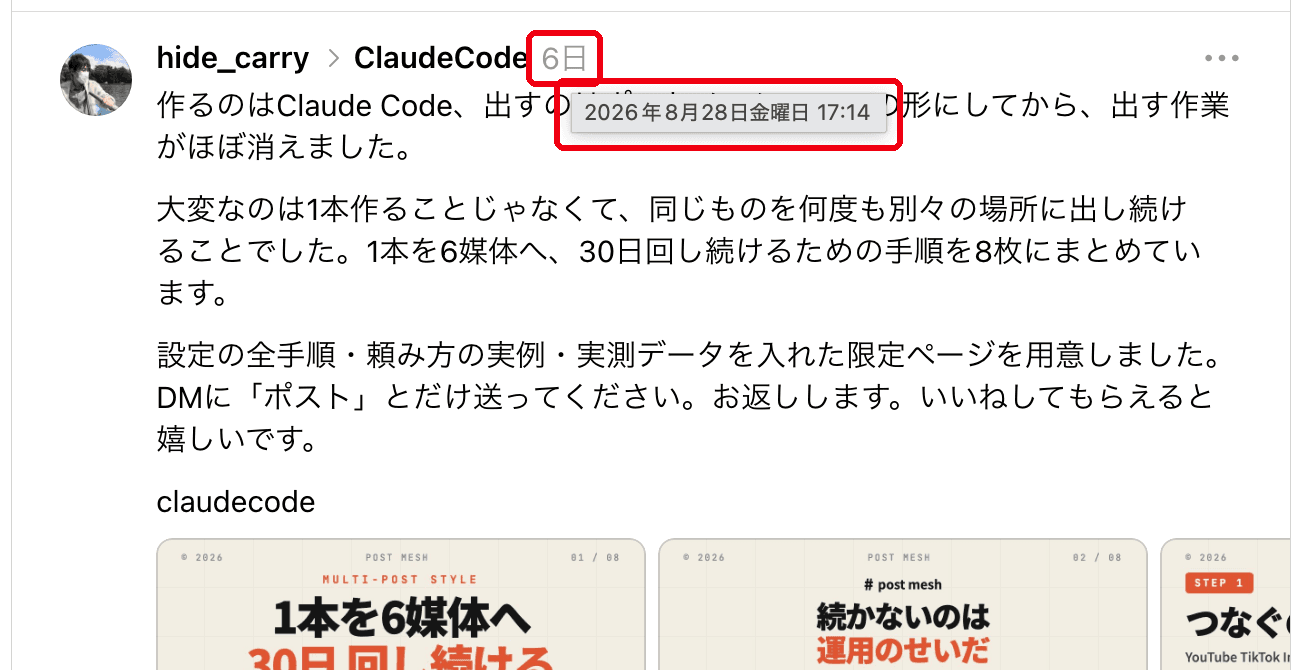
つまり「投稿時間を正確に知りたい」という目的に対しては、PCのブラウザを開くのが最短の答えになります。以降で表示のルールと具体的な手順を順に見ていきます。
2. Threadsの投稿時間の表示ルール
Threadsの投稿に付く時間の表示は、投稿からの経過に応じて段階的に変わります。2026年9月時点で実機確認した内容は次のとおりです。
| 投稿からの経過 | 画面上の表示 | 例 |
|---|---|---|
| 24時間未満 | 分・時間の相対表示(「前」は付かない) | 4分 / 1時間 / 23時間 |
| 24時間以上 | 日数の表示に変わる | 1日 / 2日(58時間経過した投稿が「2日」と表示) |
| 1週間以上(7〜16日のどこかで切り替わる) | 日付のみの表示になり、時刻は画面に出ない | 2026/08/25(9日前)、2026/08/18(17日前)の投稿で確認 |
相対表示には「前」が付きません。「4時間前」ではなく「4時間」とだけ表示されるため、初めて見ると数字の意味が分かりにくく感じます。
日数表示から日付表示へ何日目で切り替わるかは、正確には確認できていません。6日前の投稿は「6日」の日数表示のまま、9日前と17日前の投稿は日付表示になっていたので、切り替わりは7〜16日のどこかです。
どの段階でも共通しているのは、画面に時刻が出ないことです。投稿をタップして詳細ページを開いても表示は同じで、時刻は出ませんでした。
3. PCブラウザで正確な時刻を確認する手順
手順は3ステップです。ChromeなどのPCブラウザで確認しています。
ステップ1: PCのブラウザでthreads.comを開く
ログインしていれば自分のタイムラインが表示されます。ログインしていなくても閲覧できる投稿はありますが、自分の投稿やフォロー中のアカウントを見るならログインしておくほうが確実です。
ステップ2: 時刻を知りたい投稿を表示する
タイムライン上でも、投稿を開いた詳細ページでも構いません。どちらでも同じ操作で確認できます。
ステップ3: 日付・相対時間の表示にマウスカーソルを合わせる
「4時間」「2日」「2026/08/25」などの表示にカーソルを乗せて少し待つと、ブラウザのツールチップが出て「2026年8月3日月曜日 16:26」の形式で曜日と時刻が表示されます。クリックする必要はありません。
ここで出るのはThreadsの画面内のポップアップではなく、ブラウザが表示する標準のツールチップです。そのため、カーソルを乗せたまま少し待つ必要があります。
PCがない場合について
スマホからでも、ブラウザでthreads.comを開くという方法自体は取れます。ただし、スマホのブラウザでツールチップに相当する表示が出るかは確認できていません。マウスカーソルを前提とした仕組みのため、タップ操作で同じ表示が出るとは限りません。確実なのはPCのブラウザです。
4. 自分の投稿の投稿時間を確認する
自分の投稿も表示の仕組みは同じです。PCのブラウザでthreads.comを開き、プロフィールの投稿一覧から時刻を知りたい投稿の日付表示にカーソルを合わせれば、曜日と時刻が確認できます。「先週の投稿は何時に出したんだったか」を後から調べたいときは、この方法が使えます。
投稿後の反応そのものは、Web版の左メニューにある「インサイト」から確認できます。閲覧数などの数値がここに出ます。なお、インサイトの画面に投稿ごとの投稿時刻が表示されるかどうかは確認できていないため、時刻はタイムラインやプロフィール側でカーソルを合わせて拾うのが確実です。
投稿した時刻と、そのあとの反応の伸び方を並べて記録していくと、あとから振り返る材料になります。時間帯の判断にどう使うかは6章で扱います。
5. 予約投稿の予定時刻を確認する
まだ公開されていない投稿、つまり予約した投稿の予定時刻は、これまでとは別の場所で確認します。Threads公式で予約した投稿は「下書き」に保存され、予約日時を設定すると投稿作成画面の上部に「◯時に投稿予定」という表示が出ます。
外部ツールで予約した投稿は、Threads公式の下書きには表示されません。予約を作成したツール側で確認します。
この記事は公開済みの投稿の時刻の見方を扱うため、予約の設定手順そのものはここでは扱いません。日時指定のやり方と予約した投稿の確認・編集・削除の手順はThreads(スレッズ)予約投稿のやり方と確認方法にまとめています。
6. 投稿に向く時間帯の考え方
「Threadsは◯時が伸びる」といった一般論はよく見かけますが、フォロワーの構成はアカウントごとに違うため、そのまま自分に当てはまるとは限りません。自分のアカウントで確かめるほうが確実です。
手順としては、次の流れが取れます。投稿の時刻はここまでで見てきた方法で拾えるので、あとは反応と突き合わせるだけです。
- 過去の投稿の時刻を、PC版でカーソルを合わせて確認する
- 同じ投稿の反応を、Web版の「インサイト」で確認する
- 反応が良かった時間帯を書き出して、傾向があるか見る
- その時間帯に合わせて次の投稿を予約する
最後の「その時間帯に合わせて投稿する」を毎回手で行うのは負担が大きいため、予約投稿と組み合わせるのが現実的です。Threads公式の予約投稿でも1件ずつ日時を指定できます。
ThreadsだけでなくInstagramやXも運用しているなら、SNSごとに同じ時間帯の設定を繰り返すことになります。ポストメッシュなら1つの画面から複数SNSへまとめて投稿・予約でき、予約中の投稿はカレンダーで一覧できます。
7日間無料で試す7. よくある質問
Threadsアプリで投稿時刻を見る方法はありませんか?
2026年9月時点の実機確認では、スマホアプリで正確な時刻を表示する方法は見つかりませんでした。投稿の日付をタップしても長押ししても時刻は出ず、投稿の詳細ページを開いてもタイムライン上と同じ表示のままです。時刻まで知りたい場合は、PCのブラウザでthreads.comを開き、日付の表示にマウスカーソルを合わせてください。
他の人の投稿の投稿時間も確認できますか?
できます。PCのブラウザでthreads.comを開き、他の人の投稿に表示されている日付や相対時間にマウスカーソルを合わせると、自分の投稿と同じようにツールチップで曜日と時刻が表示されます。フォローしていないアカウントの投稿でも操作は同じです。
表示される時刻は誰の時間ですか?
ツールチップに出る時刻は、閲覧している端末のタイムゾーンに合わせて表示されます。日本時間に設定した端末で見ていれば日本時間です。投稿者が海外から投稿していても、自分の端末の時間帯に変換された時刻が表示されます。
Threadsで予約した投稿の予定時刻はどこで確認できますか?
Threads公式(アプリ・Web版)で予約した投稿は「下書き」に保存され、下書きの一覧から確認できます。予約日時を設定すると、投稿作成画面の上部に「◯時に投稿予定」という表示が出ます。外部ツールで予約した投稿は公式の下書きには表示されないため、予約を作成したツール側で確認します。ポストメッシュの場合はログイン後のカレンダー画面で確認できます。
8. まとめ
Threadsの投稿時間は、画面上では経過時間か日付でしか示されず、時刻は出ません。24時間未満は「4分」「1時間」のような相対表示、24時間を超えると「1日」「2日」の日数表示になり、1週間ほど経つと「2026/08/25」のような日付表示に変わります。
正確な時刻を知りたいときは、PCのブラウザでthreads.comを開き、日付や相対時間の表示にマウスカーソルを合わせてください。ブラウザのツールチップに曜日と時刻まで表示されます。スマホアプリでは、タップも長押しも時刻の表示にはつながりませんでした。
自分の投稿については、時刻をこの方法で拾い、反応をWeb版の「インサイト」で確認して突き合わせると、自分のフォロワーに合う時間帯を判断する材料になります。判断できたら、その時間帯に予約投稿で合わせていくのが運用としては続けやすい形です。
関連記事
- Threads(スレッズ)予約投稿のやり方と確認方法:公式アプリ・Web版から無料で日時指定する手順と、予約した投稿の確認方法
- Threads自動投稿のやり方4選:ローテーション投稿やAI連携など、予約投稿の先の自動化手段の比較
- SNS同時投稿のやり方:複数SNSへ一括投稿する基本と注意点