TikTokの時間指定(予約投稿)は、スマホならTikTok Studioアプリ、PCならブラウザの投稿画面から設定できます。使う画面によって利用条件が異なるため、端末に合った手順を選びましょう。
- iPhone・Androidで予約したい
- TikTok Studioアプリの手順
通常のTikTokアプリとは別です。投稿設定に「投稿を予約」が表示されるか確認します。
- PCで予約したい
- PCブラウザでの手順
公式ヘルプの対象条件と、選択できる日時を確認します。
- 複数のSNSにも予約したい
- 複数SNSにも予約する場合
対応SNS、予約後の確認場所、料金を比較します。
スマホの操作は次の節、PCは「PCブラウザで予約投稿する方法」を参照してください。
スマホ:TikTok Studioアプリで予約投稿する方法
TikTok Studioは、TikTokが提供するコンテンツ管理アプリです。iPhone版はApp Storeで「無料」と案内されており、無料で入手できます(2026年9月19日確認)。iPhoneはApp Store、AndroidはGoogle Playから入手し、投稿したいTikTokアカウントでログインします。
- TikTok Studioアプリを開き、投稿する動画をアップロードします。
- 説明文、ハッシュタグ、カバー、公開範囲を確認します。
- 投稿設定画面の「投稿を予約」をタップします。
- 表示される選択肢から日付と時刻を選び、「完了」をタップします。
- 投稿画面に予約日時が表示されたことを確認し、「予約」をタップします。
以下は2026年4月に取得した既存の操作画像です。現在のアプリでは表示や項目の位置が異なる場合があります。
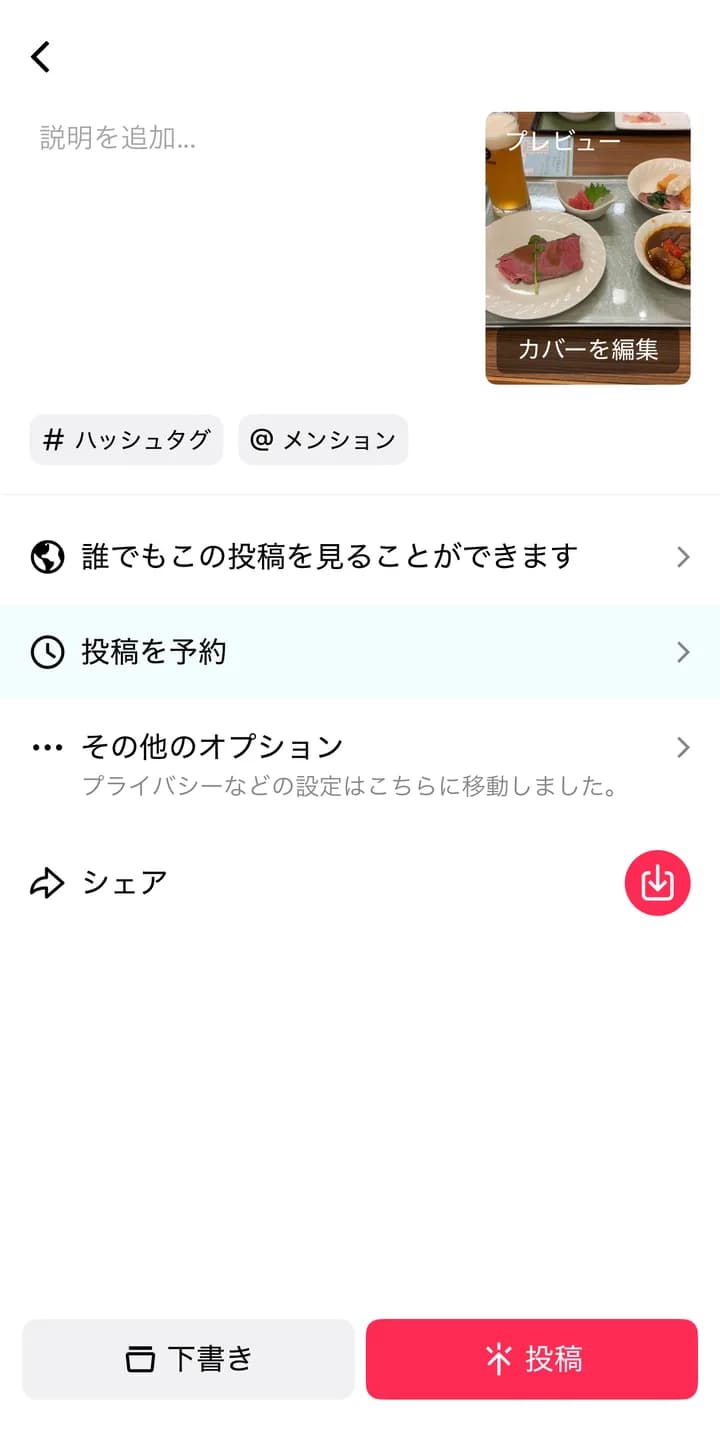
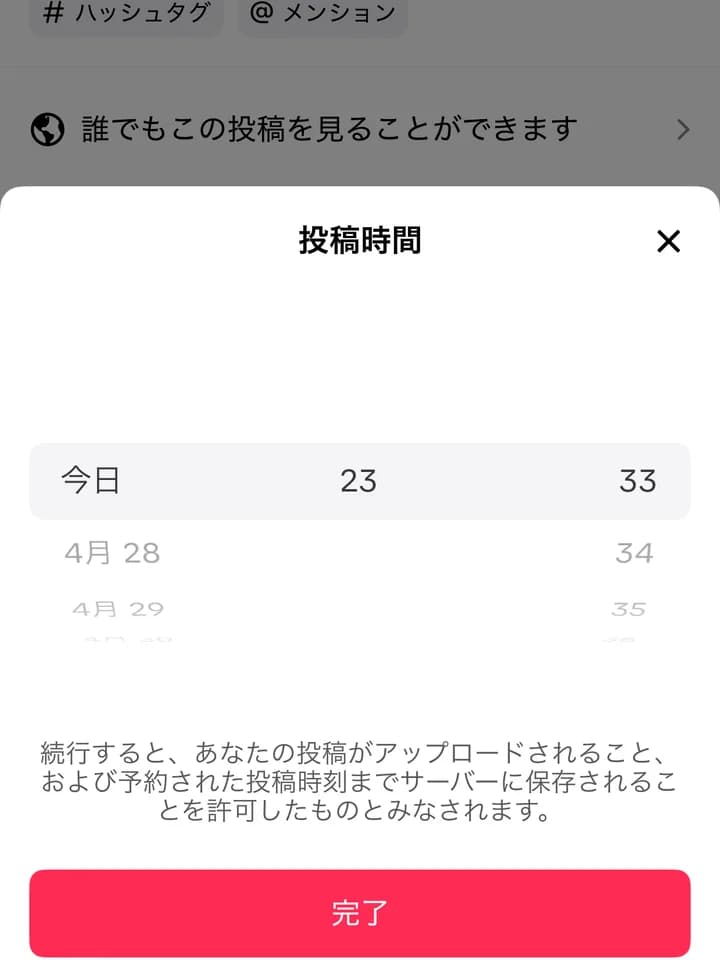
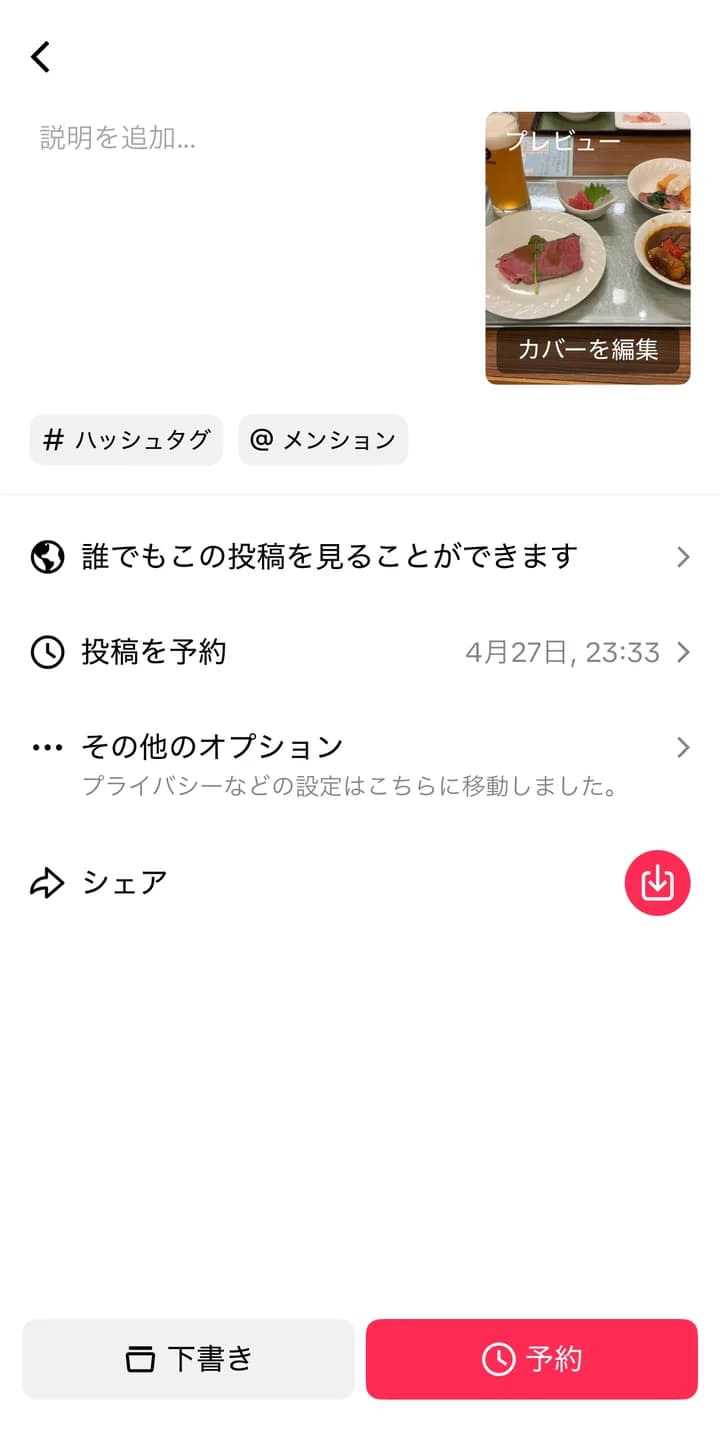
上の画像は「予約」をタップする前の状態です。予約の完了や、予定どおりの公開を確認した画像ではありません。
予約できる日付は、アプリの日時選択画面で確認しましょう。後述するPC版の「15分後〜10日後」という条件を、アプリ版にもそのまま当てはめないようにしてください。TikTok公式ヘルプは、アプリ・ウェブ・地域によって利用できる機能が異なると説明しています。
スマホの予約済み投稿は「管理」で確認する
2026年9月19日に確認したiPhoneのTikTok Studioアプリでは、画面下部の「管理」を開き、「投稿」タブで予約済みの動画を確認できました。対象の動画には「投稿予約済み」と予約日時が表示されます。投稿をタップすると「動画分析」が開きました。
下書きから予約し直すときは、元の予約が残っていないか確認する
同じ動画が「作成」の「下書き」にも残っていたため、下書きを開いて日時を変え、「予約」を押して確認しました。この操作では、元の9月20日21:50の予約が残ったまま、9月21日20:49の予約が別に追加されました。元の予約の時刻が変更されたわけではありません。
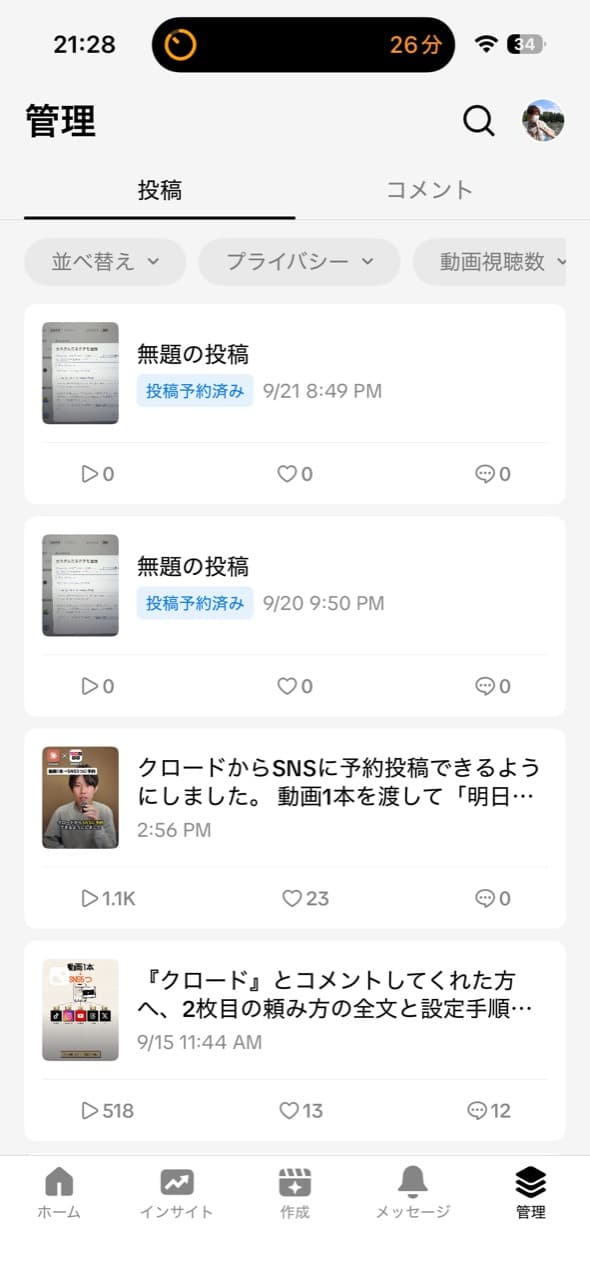
日時を変えるつもりで下書きから再度予約する場合は、先に「管理」で元の予約を確認し、操作後も件数と日時を見直してください。今回確認したのはこの操作の結果であり、アプリのすべてのバージョンで同じ動作になると確認したものではありません。
予約を削除するときはTikTok本体のプロフィールから開く
同日にTikTok本体の「プロフィール」を開くと、予約した2件が時計アイコンと日付付きで表示されていました。対象の投稿を開いて「…」から「削除」を実行すると、予約投稿が消えることを確認しました。このメニューには、予約日時を変更する項目は見当たりませんでした。
先にTikTok Studioの下書きを「…」から削除したときは、予約済み投稿が残りました。今回確認した環境では、下書きを削除しても予約は取り消されませんでした。ほかの経路での予約済み投稿の編集可否、予約できる日数・件数、アカウント別の利用条件も確認できていません。PC版の操作や上限を、そのままスマホへ当てはめないでください。
PCブラウザで予約投稿する方法
最初に確認する利用条件
TikTok公式「動画を投稿予約」では、デスクトップでの予約投稿について次のように案内しています(2026年9月19日確認)。
- 対象は、ビジネスアカウント、またはフォロワーが1万人以上のアカウント。
- 予約できる期間は15分後〜10日後。
- 時刻の基準はコンピューターのタイムゾーン設定。
- このデスクトップ向け機能は、TikTokのモバイルウェブでは利用できない。
これはデスクトップの予約機能についての案内です。TikTok Studioのクリエイターツール全体が個人アカウントで使えることと、予約機能の利用条件は分けて確認してください。
予約する手順
- PCでTikTokのアップロード画面を開き、投稿するアカウントでログインします。
- 動画をアップロードします。
- キャプション、ハッシュタグ、カバー、公開範囲などを設定します。
- 投稿のタイミングを予約に切り替え、日付と時刻を選びます。
- 公開日時とコンピューターのタイムゾーンが意図どおりか確認します。
- 画面の予約ボタンで確定し、予約済みの投稿が表示されることを確認します。
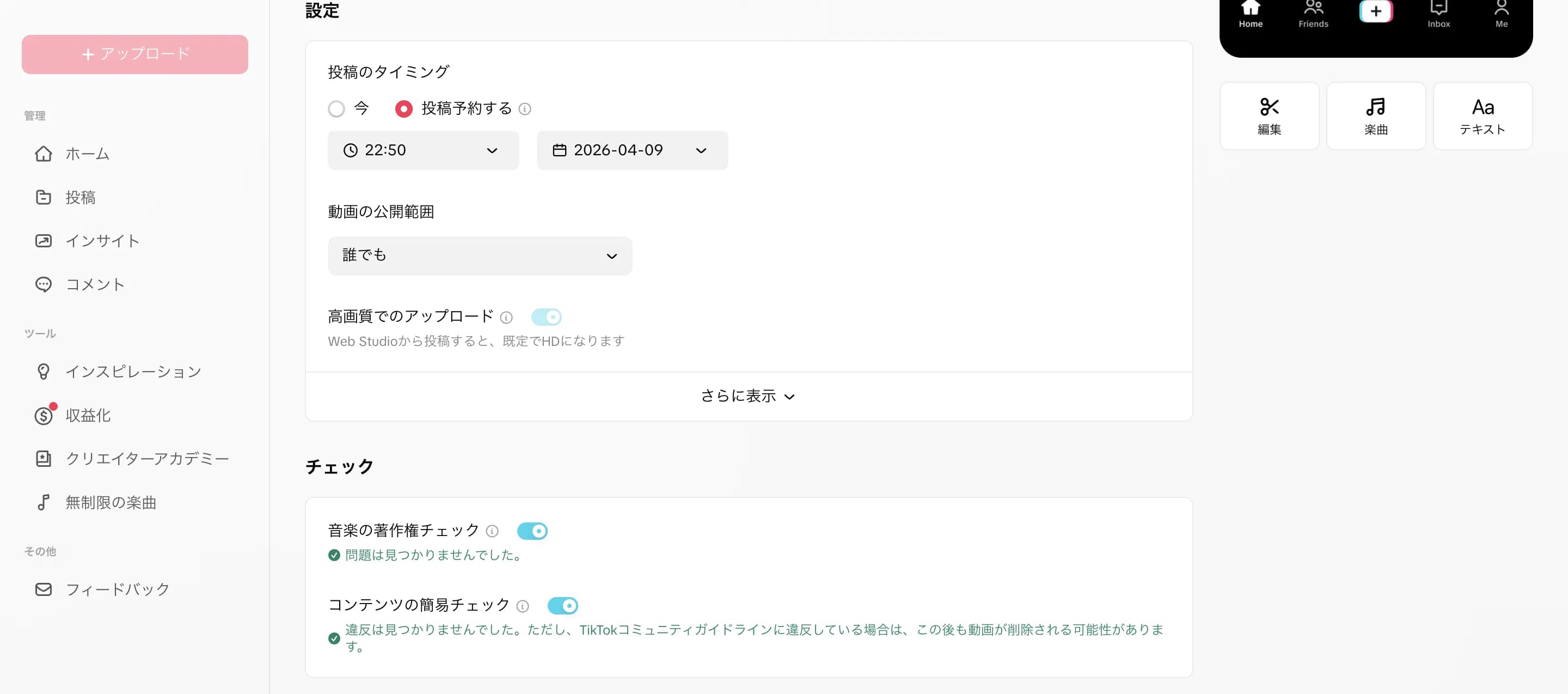
この画像は既存記事で使用している画面です。ボタンの表示が違う場合は、現在の投稿画面の案内に従ってください。
予約済みの投稿を確認・変更したいとき
PCの予約設定と公開完了を分けて確認する
PCの公式予約では、プロフィール画面から予約した投稿を確認できると案内されています。予約が見つからないときは、予約したアカウントで開いているかも見直します。
確認する内容は、投稿する動画、アカウント、日時の3点です。予定時刻を過ぎたら、実際に投稿が公開されているかも確認しましょう。予約一覧に載っていることと、公開に成功したことは別です。公式ヘルプでは、PCで予約した動画が公開されるとプッシュ通知が届くとも案内されています。
PCの予約内容を変更・削除する場合
PCの予約機能について、公式ヘルプは「編集はできないが削除はできる」と案内しています。Video Schedulerの公式説明では、変更する場合は予約を削除し、修正後に再アップロードする手順です。
削除する前に、元動画、説明文、希望の日時を控えておきましょう。作り直した後は、希望の日時で予約できたことを確認します。
TikTokの予約投稿ができないときの確認表
| 困っていること | 確認すること | 次の行動 |
|---|---|---|
| スマホで予約の項目が見つからない | TikTok Studioアプリを開いているか | 公式ストアでアプリを確認し、更新・ログイン中のアカウントを見直す |
| PCで予約ボタンが出ない | 対象アカウントの条件、開いている投稿画面 | 公式ヘルプのデスクトップ条件と照合する |
| 希望の日付や時刻を選べない | その画面で選べる範囲、現在時刻 | PCの公式案内は15分後〜10日後。アプリはアプリ側の選択範囲を確認する |
| PCで予約が見つからない | 確定操作を終えたか、別のアカウントを見ていないか | 予約したアカウントのプロフィール画面を確認する |
| 公開時刻がずれた | 予約時に設定した日時と端末のタイムゾーン | PC版はコンピューターの設定を確認する |
| 予定時刻を過ぎても公開されない | 投稿の状態、エラーや通知、実際のプロフィール | 二重投稿を避けるため、再投稿する前に公開済みか確認する |
公式ヘルプは、TikTok Studioの一部機能には年齢条件があり、地域によって使える機能も異なると案内しています。予約機能に適用される年齢条件は今回確認できていません。基本の条件を確認しても解決しないときは、表示されているエラーを控えてTikTokのヘルプから問い合わせてください。
予約する時間は、自分の視聴者データから決める
TikTok Studioの「インサイト」には「視聴者」の項目があり、視聴者のアクティブ時間を確認できるため、自分の視聴者が利用している時間を投稿計画の参考にできます。
候補の時間帯を決め、似た内容の投稿で反応を比較するところから始めましょう。投稿内容や季節によっても結果は変わります。予約機能は公開時刻を管理するもので、予約したことだけで再生数の増減を断定することはできません。
InstagramやYouTubeにも予約したい場合
TikTokだけに投稿するなら、まず公式機能の利用条件を確認しましょう。同じ動画をInstagramやYouTubeにも投稿している場合は、複数SNSを扱えるツールも比較対象になります。
ポストメッシュの機能やSNS投稿ツール比較で、対応SNS、料金、予約後の管理方法を確認してください。TikTok公式で設定した予約と、外部ツールで設定した予約は、どの画面で管理するのかを分けて把握しておくと、確認漏れや重複の発見に役立ちます。
Instagram側の設定はインスタ予約投稿のやり方、複数SNSへの展開はSNS同時投稿のやり方で説明しています。
TikTokだけでなく、InstagramやYouTubeにも予約するなら、ポストメッシュの操作を無料トライアルで試せます。
複数SNSへの予約を7日間無料で試すよくある質問(FAQ)
- スマホでもTikTokを予約投稿できますか?
- TikTok Studioアプリから設定できます。通常のTikTokアプリと区別し、投稿設定の「投稿を予約」から進めます。機能が表示されない場合は、アプリ更新と利用条件を確認してください。
- スマホで下書きから予約し直すと、元の予約は変更されますか?
- 2026年9月19日に確認したiPhone版では、下書きから日時を変えて予約すると、元の予約が残ったまま別の予約が追加されました。元の予約の日時変更とは区別し、「管理」で件数と日時を確認してください。Studioの下書きを削除しても予約は残り、TikTok本体のプロフィールから対象投稿を開き、「…」→「削除」を実行すると予約投稿が消えました。
- PCでは個人アカウントでも予約できますか?
- PCの公式ヘルプは、ビジネスアカウント、またはフォロワー1万人以上のアカウントを対象としています。個人アカウントもフォロワー数の条件を満たす場合は対象と読めます。これはPC予約についての公式案内です。
- PCでは何日先まで予約できますか?
- PCの公式案内は15分後〜10日後です。時刻の基準はコンピューターのタイムゾーン設定です。
- PCで予約した後に時間や文章を変更できますか?
- PCの公式予約は編集できないと案内されています。変更する場合は、元の内容を控えたうえで予約を削除し、修正して予約し直します。
- 予約投稿だと再生数が伸びなくなりますか?
- 予約したかどうかだけで判断せず、まず予定どおり公開されているかを確認しましょう。そのうえで動画の内容や視聴者の反応を比較し、次の投稿を見直します。