Claude × SNS投稿ガイド
ClaudeのチャットからSNSに投稿する方法
Claudeのチャットに「Threadsに投稿して」と話しかけるだけで、実際にSNSへ投稿が公開される。それが、Claudeのスキル機能とポストメッシュを組み合わせると実現できます。ターミナルもプログラミングの知識も不要です。この記事の対象は、Claudeのチャット(ブラウザ版claude.ai)です。デスクトップアプリのClaudeは設定を共有しますが動作未確認、ターミナルやWeb版で使うClaude Codeからの利用は別ページで解説しています。編集部が2026年7月11日にブラウザ版Claude(Maxプラン)で実際の投稿公開まで確認した手順を、準備からつまずきやすいポイントまで通して解説します。
この記事でわかること
- ClaudeのチャットからSNSに投稿する仕組みと必要なもの
- ポストメッシュ側・Claude側それぞれの設定手順(合計7ステップ)
- うまく動かないときの確認ポイント
1. ClaudeだけではSNSに投稿できない
まず前提の整理です。Claude自体には、SNSアカウントを連携して投稿する機能はありません。文章は作れても、InstagramやTikTokへ公開する手段を持っていないためです。
そこで組み合わせるのが、Claudeの「スキル」機能です。スキルは、手順書とプログラムをまとめた小さなファイルで、Claudeに読み込ませると特定の作業を実行できるようになります。ポストメッシュはSNS投稿用のスキルを公開しており、これをClaudeに追加すると、Claudeがポストメッシュの投稿APIを呼び出して、連携済みのSNSへ実際に投稿できるようになります。
役割分担はシンプルで、Claudeが「文章を考えて指示を実行する役」、ポストメッシュが「SNSアカウントを連携して投稿を実行する役」です。この構成はClaude Codeやほかのエージェントでも同じで、考え方の全体像はAIエージェントでSNS運用を自動化する方法で解説しています。
必要なもの(2026年7月時点)
- Claudeのアカウント(スキルは無料プランを含む全プランで提供との公式案内。編集部の動作確認はMaxプラン)
- ポストメッシュのアカウント(月額¥2,200・7日間無料トライアルあり)
- 投稿したいSNSのアカウント
2. 準備編:ポストメッシュ側の設定(約10分)
ポストメッシュを初めて使う場合は、先にこちらを済ませます。すでに使っている場合は、APIキーの発行だけ確認して実践編へ進んでください。
- 1ポストメッシュでアカウントを作成するpost-mesh.comからGoogleアカウントで登録します。月額¥2,200のサービスですが、7日間の無料トライアルで全機能を試せます。トライアル中に解約すれば料金は発生しません。
- 2投稿したいSNSアカウントを連携する「SNS連携」画面で各SNSの「連携する」を押し、公式のOAuth認証で接続します。パスワードの共有は不要で、権限はSNS側からいつでも取り消せます。
- 3APIキーを発行する「API キー」画面で「新しいキーを作成」を押すと、pm_key_から始まるキーが1度だけ表示されます。Claudeに渡すのはこのキーです。控えたら画面を閉じてかまいません。
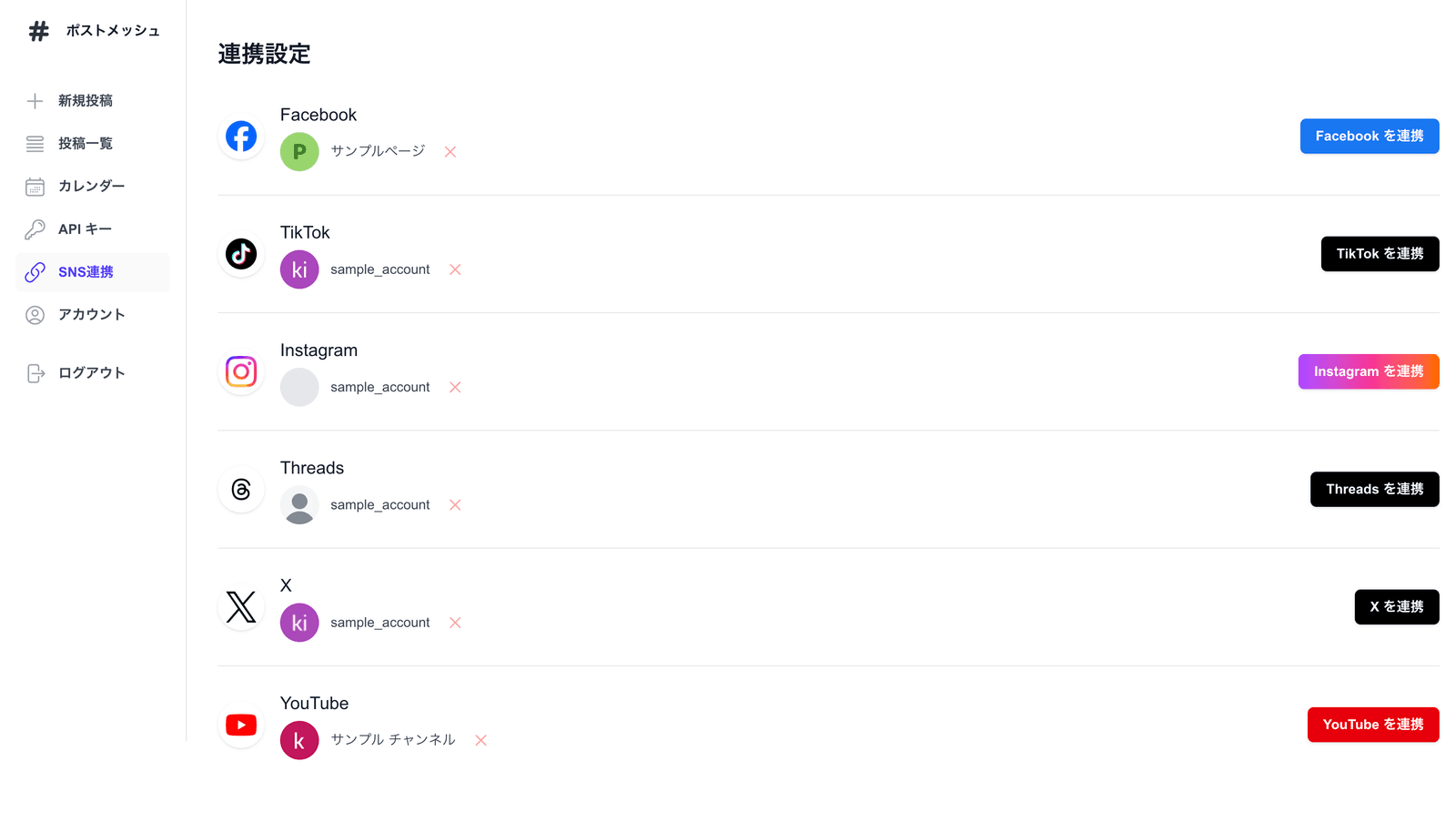
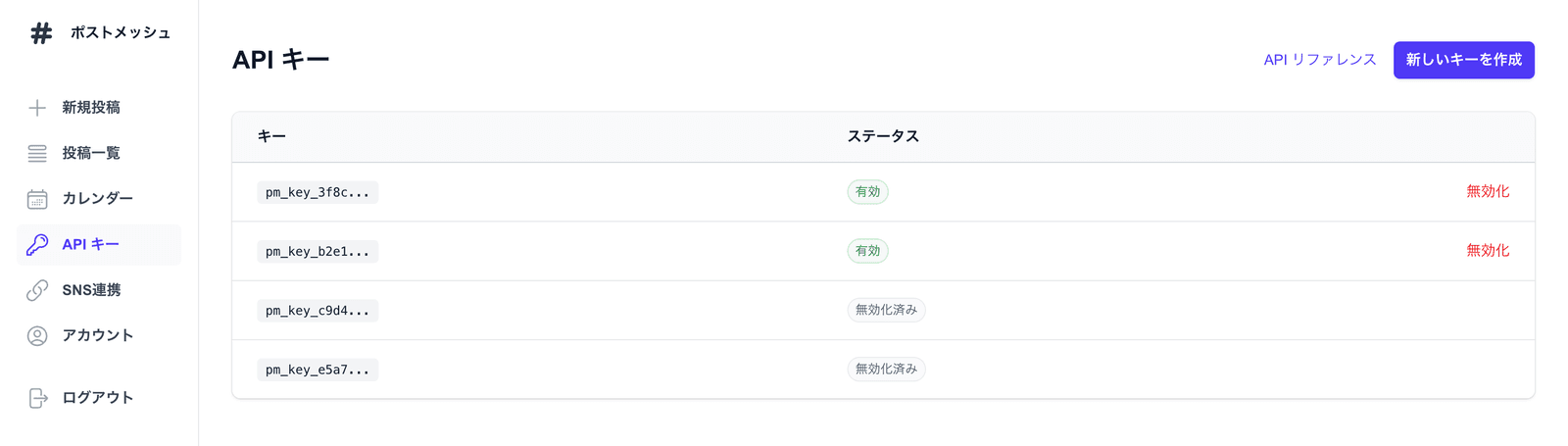
SNS連携は各SNS公式のOAuth認証(アプリ連携の許可画面)で行うため、パスワードをポストメッシュやClaudeに渡すことはありません。
3. 実践編:Claude側の設定(4ステップ)
ここからがこの記事の本題です。編集部はブラウザ版claude.aiで投稿の公開まで確認しました。設定はClaudeアカウント共通で、デスクトップアプリ版も同じスキル・設定を共有しますが、デスクトップアプリ版での動作は未確認です。
- 1コード実行とネットワーク通信をオンにするClaudeの「設定 > 機能」を開き、「コード実行とファイル作成」と「ネットワーク外部通信を許可」をオンにします。スキルが動くための前提設定です。
- 2許可ドメインに post-mesh.com を追加する同じ画面の「ドメイン許可リスト」で、「追加の許可ドメイン」に post-mesh.com と入力して追加します。全ドメインを開放する必要はなく、この1つで足ります。
- 3post-meshスキルをアップロードする「設定 > カスタマイズ > スキル」を開き、画面右上の「追加 > スキルをアップロード」から、post-meshスキルのフォルダをzip圧縮したファイルをアップロードします。一覧にpost-meshが表示されれば完了です。
- 4新しいチャットで投稿を指示する新しいチャットを開き、APIキーを添えて投稿を指示します。設定変更後は、既存の会話ではなく新しいチャットで始めるのがポイントです。
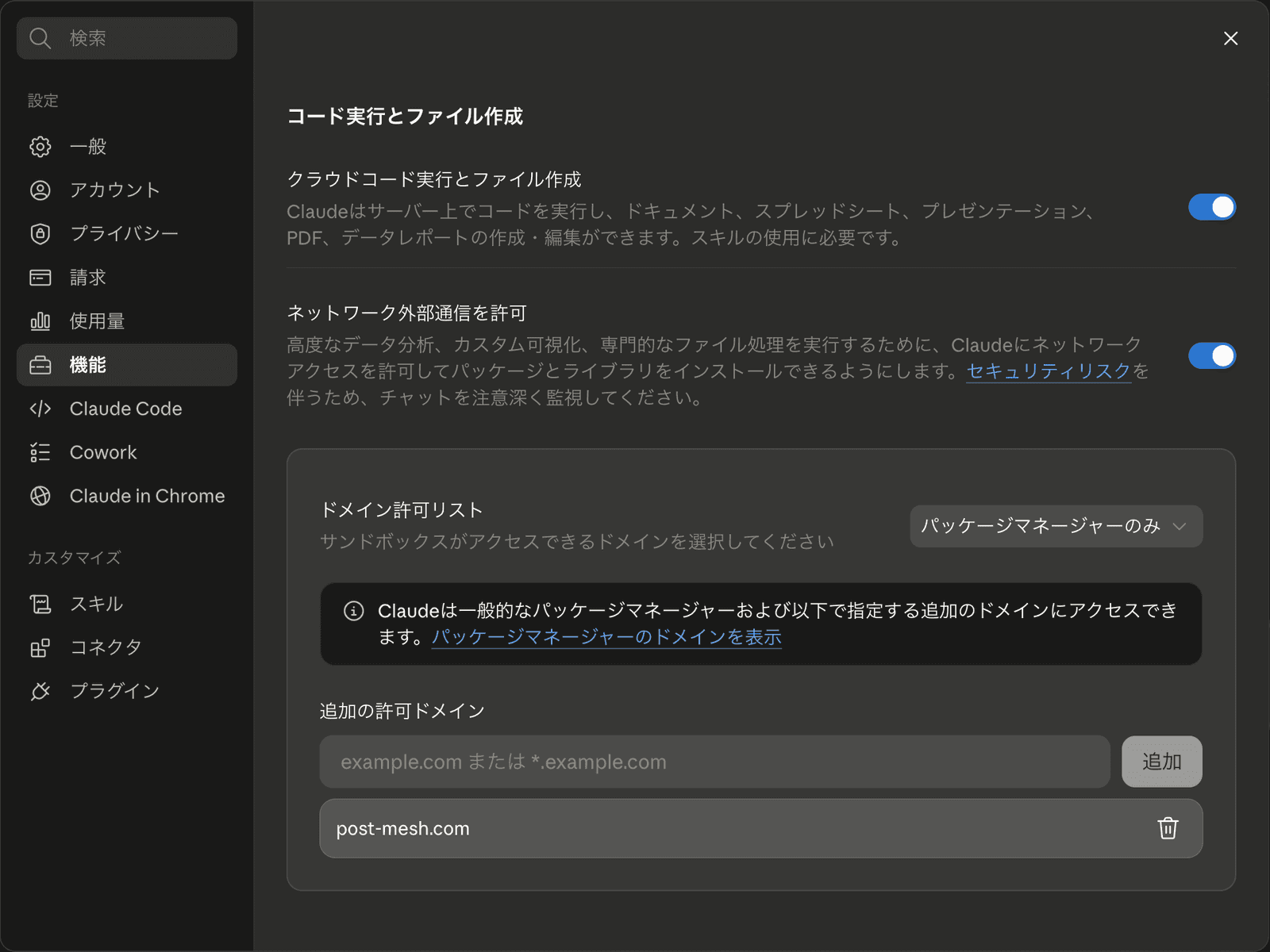
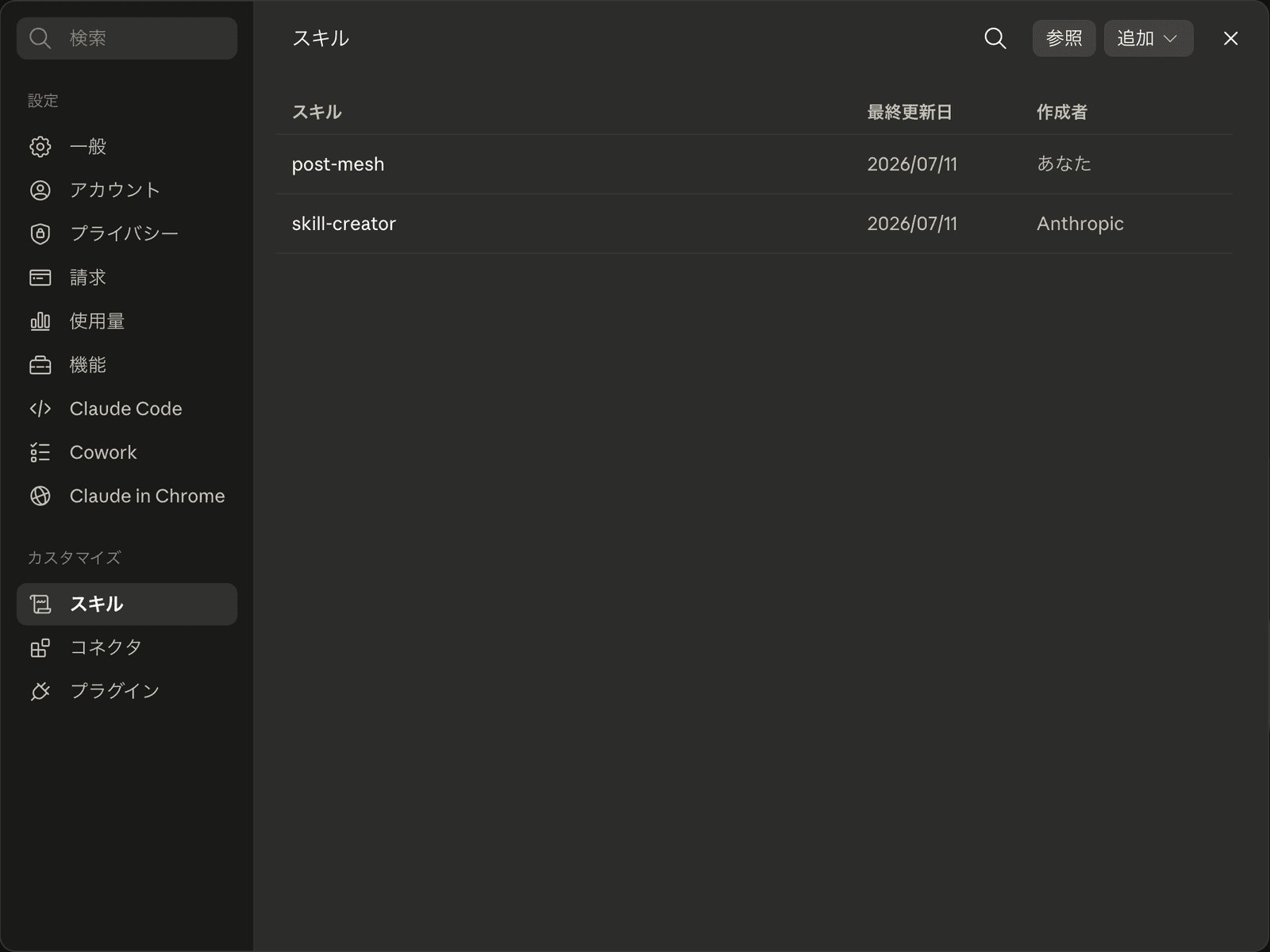
スキルはGitHubで公開しています。リポジトリを「Code > Download ZIP」などで取得し、中の skills/post-mesh フォルダをzip圧縮してアップロードしてください。Team・Enterpriseプランでドメイン許可リストを変更できない場合は、管理者にpost-mesh.comの追加を依頼してください。
4. 実際に投稿してみる
設定が済んだら、新しいチャットで次のように指示します。編集部が実際に使った指示の型です。
post-meshスキルを使ってSNSに投稿したいです。
APIキー: pm_key_◯◯◯◯(自分のキーに置き換え)

手順:
1. このAPIキーでセットアップ
2. 連携アカウントを確認
3. Threadsに次の文章をそのまま投稿:
「投稿したい本文をここに入れます」
4. 投稿後にステータスを確認して結果を教えて
指示を送ると、Claudeがスキルの手順書を読み、連携アカウントの確認、投稿の作成、公開ステータスの確認までを順に実行します。編集部が2026年7月11日に試したときは、指示からおよそ2分でThreadsへの投稿が公開され、Claudeが投稿ID・ステータス(posted)・公開URLを返してくるところまで確認できました。
同じチャット内では、続けて「今度はXとThreadsに同じ内容を投稿して」「明日の19時に予約して」のように指示できます。新しいチャットで再開するときは、APIキーの再指定を求められることがあるため、その場合は最初と同じようにキーを添えて指示してください。
| SNS | テキスト | 画像 | 動画 |
|---|---|---|---|
| YouTube | — | — | 対応 |
| TikTok | — | 対応 | 対応 |
| — | 対応 | 対応 | |
| X | 対応 | 対応 | 対応 |
| Threads | 対応 | 対応 | 対応 |
| 対応 | 対応 | — |
Claudeのチャットにはローカルのファイルを添付できますが、動画のような大きなメディアを扱う投稿は、ファイルを直接指定できるClaude Codeからの利用が向いています。
5. うまく動かないときの確認ポイント
| 症状 | 確認すること |
|---|---|
| スキルが実行されず、一般論の回答が返ってくる | 指示に「post-meshスキルを使って」と明示します。スキル追加後は新しいチャットで試してください。 |
| 通信エラーでAPIに届かない | 「設定 > 機能」で「ネットワーク外部通信を許可」がオンか、「追加の許可ドメイン」にpost-mesh.comが入っているかを確認します。設定変更は新しいチャットから反映されます。 |
| 認証エラーになる | APIキーの貼り間違いか、無効化済みのキーの可能性があります。ポストメッシュの「API キー」画面でステータスを確認し、必要なら再発行します。 |
| 投稿がprocessingのまま | InstagramやThreadsは公開処理に1〜2分かかることがあります。「さっきの投稿のステータスを確認して」と指示すると、スキルが再確認します。 |
Claudeの設定画面の名称や配置は変わることがあります。この記事の手順は2026年7月11日時点のclaude.aiで確認したものです。
6. Claude Code・ほかのAIエージェントから使う場合
ポストメッシュのスキルはClaudeのチャット専用ではありません。ターミナルで動くClaude Codeならnpx skills add hid3h/post-mesh-agent-skillsの1コマンドで導入でき、ローカルの動画ファイルを直接指定した投稿までこなせます。導入手順はAIエージェント連携の紹介ページにまとめています。
Hermes Agentのような他のAIエージェントからの利用はHermes AgentでSNS投稿を自動化する方法で解説しています。なおChatGPTにも2026年からスキル機能がありますが、提供対象は法人向けプランのベータです(2026年7月時点)。ChatGPTでのポストメッシュスキルの動作は未検証のため、検証でき次第この記事を更新します。
よくある質問
Claudeだけで、無料でSNSに投稿できますか?
Claude自体にはSNSアカウントを連携して投稿する機能がないため、投稿を実行する仕組みとしてポストメッシュ(月額¥2,200、7日間無料トライアルあり)を組み合わせます。トライアル中もスキルからの投稿・予約を試せて、期間中に解約すれば料金は発生しません。
Claudeのどのプランで使えますか?
Anthropicの公式ヘルプでは、スキルは無料プランを含む全プランで利用できると案内されています(2026年7月時点)。編集部が本記事の手順を動作確認したのはMaxプランで、無料プランでの動作は未確認です。Team・Enterpriseプランではドメイン許可リストを管理者が管理している場合があるため、post-mesh.comの許可を管理者に依頼してください。
SNSのパスワードをClaudeに渡す必要はありますか?
ありません。SNSアカウントの連携はポストメッシュ側で各SNS公式のOAuth認証を使って行い、パスワードはどこにも入力しません。Claudeに渡すのはポストメッシュのAPIキーだけで、権限はいつでも取り消せます。
APIキーをチャットに貼っても大丈夫ですか?
APIキーはポストメッシュの投稿操作だけに使える鍵で、SNSのパスワードとは別物です。チャット履歴に残るのが気になる場合や、キーが漏れた可能性がある場合は、ポストメッシュの「API キー」画面からいつでも無効化して再発行できます。
どのSNSに対応していますか?
ポストメッシュはYouTube、TikTok、Instagram、X、Threads、Facebookの6つに対応しています。テキスト投稿はX・Threads・Facebook、画像投稿はTikTok・Instagram・X・Threads・Facebook、動画投稿はYouTube・TikTok・Instagram・X・Threadsが対象です。なおXへの投稿はスタータープランでは月30件までです。
予約投稿もできますか?
できます。「明日の19時にXとThreadsへ予約投稿して」のように日時を含めて指示すると、スキルが予約投稿として作成します。まずは1件だけ作って、投稿先・文面・日時をポストメッシュのカレンダー画面で確認してから本格運用に移るのがおすすめです。
関連記事
- ClaudeアプリからX(旧Twitter)に投稿・予約投稿する方法:Claudeのデスクトップアプリ・スマホアプリからXへ投稿・予約投稿するコネクタ方式の手順
ClaudeからのSNS投稿を試すなら
ポストメッシュでSNSアカウントを連携してAPIキーを発行すれば、この記事の手順でチャットから投稿できます。7日間の無料トライアル付きです。