SNS運用ガイド
X(旧Twitter)予約投稿のやり方|確認・取り消し・スマホ無料【2026年版】
X(旧Twitter)の予約投稿はスマホから無料でできます。設定手順に加え、予約の確認・取り消し方法、複数SNSへ同時予約できる外部ツール比較、おすすめの投稿時間帯まで2026年最新版で解説。
1. X(旧Twitter)予約投稿とは
X(旧Twitter)の予約投稿とは、テキストや画像を含むポスト(旧ツイート)の公開日時をあらかじめ設定し、指定した時間に自動で投稿できる機能です。X公式のWeb機能で無料利用できるほか、外部ツールを使えば複数SNSへの同時予約投稿も可能です。
Xはリアルタイム性の高いプラットフォームですが、だからこそ「いつ投稿するか」がエンゲージメントを大きく左右します。予約投稿を活用すれば、最適なタイミングを狙ってコンテンツを届けることができます。
- 投稿タイミングの最適化:過去の反応が良かった時間帯を狙って投稿できる
- 作業の効率化:まとめてコンテンツを作成し、一括でスケジュール設定できる
- 発信の継続性:忙しい日でも計画どおりに投稿を続けられる
2. 自分に合った予約投稿方法の選び方
Xだけなら公式の予約機能で十分。X+他のSNSも運用しているなら、外部ツールで一括管理するのが効率的です。
予約投稿の方法は「どのツールが高機能か」ではなく「自分がどんなSNS運用をしているか」で選ぶのがポイントです。以下の判断軸を参考にしてください。
運用プラットフォーム数で選ぶ
- Xだけ運用している→ X公式の予約投稿機能で十分。追加のツール登録は不要
- X + Threadsを運用している→ テキストSNSの同時運用には外部ツールでの一括管理が便利
- 3つ以上のSNSを運用している→ 外部ツールの導入がおすすめ。各SNSに個別ログインする手間がなくなる
その他の判断ポイント
- 投稿頻度が高い(週5回以上):一括スケジュール設定できるツールで作業時間を圧縮できる
- テキスト+画像を複数SNSに投稿している:外部ツールなら対応するSNSへまとめて展開できる
- 投稿分析もしたい:X公式のアナリティクスは基本的だが、外部ツールならより詳細な分析が可能
3. X公式の予約投稿機能
Xの予約投稿は無料で利用可能です。PCブラウザ版やスマホブラウザ版から、投稿作成画面のカレンダーアイコンで日時を設定できます。
利用条件
Xアカウントがあれば無料で予約投稿を利用できます。PCブラウザ(x.com)で使えるほか、スマホからはブラウザ版Xを開くことで予約投稿できます。
予約投稿の手順
- Xで投稿作成画面を開く
- テキストを入力し、必要に応じて画像を添付する
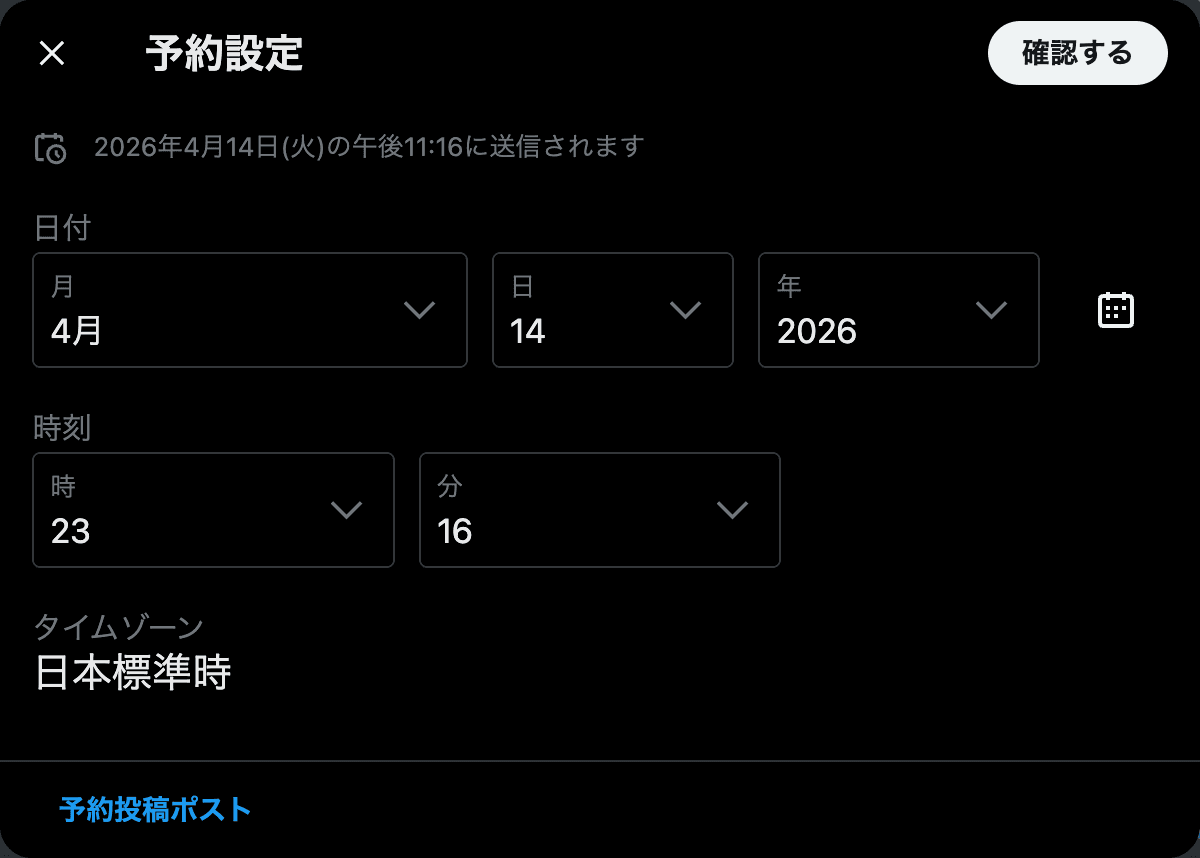
- 投稿ボタンの横にあるカレンダーアイコン(スケジュール設定)をタップ
- 公開したい日付と時刻を設定する
- 「確認する」をタップして内容を確認
- 「予約設定」をタップして予約完了
制限事項
- •Xのみ対応。他のSNS(Threads・Instagram・Facebookなど)との同時予約投稿はできない
- •投稿分析機能は基本的なもののみ。詳細な分析には外部ツールが必要
- •複数の予約投稿をカレンダー形式で俯瞰する機能がない
- •動画付きポストで予約ボタンが出ない場合は、ブラウザ版の表示やアカウントの利用条件を確認する
ThreadsやInstagramにも同じ投稿を出すなら、SNSごとに毎回手動で予約する手間がかかります。ポストメッシュなら1つの画面からXと他のSNSへまとめて予約できます。
7日間無料でまとめて予約してみる4. X予約投稿の確認方法(スマホ・PC)
予約した投稿は、投稿作成画面のカレンダーアイコンから「未送信のポスト」を開くと一覧で確認できます。ここから予約投稿の編集・削除も可能です。PCでもスマホでも入口は同じで、スマホの場合だけXアプリではなくブラウザでx.comを開く必要があります。
PC(x.com)で確認する
- PCブラウザでx.comを開き、投稿作成画面を表示する
- 投稿ボタンの横にあるカレンダーアイコン(スケジュール設定)を開く
- 「未送信のポスト」を開くと、予約済みの投稿が一覧表示される
- 該当の予約投稿を選び、「編集」または「削除」を選ぶ
スマホ(ブラウザ版x.com)で確認する
スマホのXアプリからは予約投稿の設定・確認ができません。スマホで予約投稿を確認したいときは、SafariやChromeなどのブラウザでx.comを開き、PCと同じ手順で投稿作成画面のカレンダーアイコンから「未送信のポスト」を表示してください。
動画付きポストで予約ボタンが表示されない場合は、ブラウザ版x.comで操作しているか、動画の形式・サイズ・長さがXの投稿条件に合っているかを確認してください。アプリ版では予約設定ができません。
手順どおりに進めても予約済みの投稿が見つからないときは、「予約した投稿が見つからない・内容を変更したい」で確認ポイントをまとめています。
5. 外部ツールでの予約投稿
X公式の予約機能はシンプルで使いやすい反面、Xのみにしか投稿できません。複数のSNSを運用している場合や、投稿スケジュールをカレンダーで管理したい場合は、外部ツールの導入が効果的です。
外部ツールを使う主なメリットは以下のとおりです。
- 複数SNSへの同時予約投稿:X・Threads・Instagram・Facebookなど、1回の操作で複数のSNSに投稿を予約できる
- カレンダー管理:月間の投稿スケジュールを一覧で確認でき、投稿の偏りや空白を把握しやすい
- 一括管理の効率化:各SNSに個別にログインして投稿する手間がなくなり、運用コストを削減できる
6. 予約投稿ツール比較表
| ツール | 無料プラン | 対応SNS | X対応 | 主な制限 | 特徴 |
|---|---|---|---|---|---|
| ポストメッシュ | なし(7日間無料トライアル) | X, Threads, Instagram, YouTube, TikTok, Facebook | テキスト・画像・動画 | 無料プランなし(7日間無料トライアル) | テキスト・画像・動画のマルチプラットフォーム同時投稿に特化 |
| X公式 | 無料 | Xのみ | テキスト・画像・動画 | X以外のSNSに投稿不可 | 追加ツール不要。Xだけの運用なら十分 |
| Typefully | あり(制限あり) | X, LinkedIn, Threads, Bluesky, Mastodon | テキスト・画像 | 日本語UI非対応、動画SNS非対応 | X特化。スレッド投稿の作成に強い |
| Buffer | あり(3チャンネルまで) | X, Instagram, Facebook, TikTok, YouTube Shorts, LinkedIn, Threads等 | テキスト・画像 | 日本語非対応 | 老舗。多機能だが英語UI |
| SocialDog | あり | X, Instagram, Facebook, YouTube, Threads | テキスト・画像 | TikTok未対応 | X(Twitter)の分析・フォロー管理に強み。日本語対応 |
7. 複数SNSを一括で予約投稿する方法
ポストメッシュなら、アカウント登録からXへの予約投稿完了まで最短3ステップで完結します。テキスト投稿と画像投稿に対応しており、XとThreadsへの同時予約も可能です。複数SNSへ一括投稿する基本や注意点はSNS同時投稿のやり方の記事で詳しく解説しています。
3ステップではじめる
- アカウント登録:Googleアカウントでサインアップ(7日間無料トライアル)
- SNS連携:XをはじめThreads・Instagram・TikTok・YouTube・Facebookをまとめて接続
- 投稿を作成・予約:テキストや画像を入力し、投稿先と日時を選んで予約ボタンを押すだけ
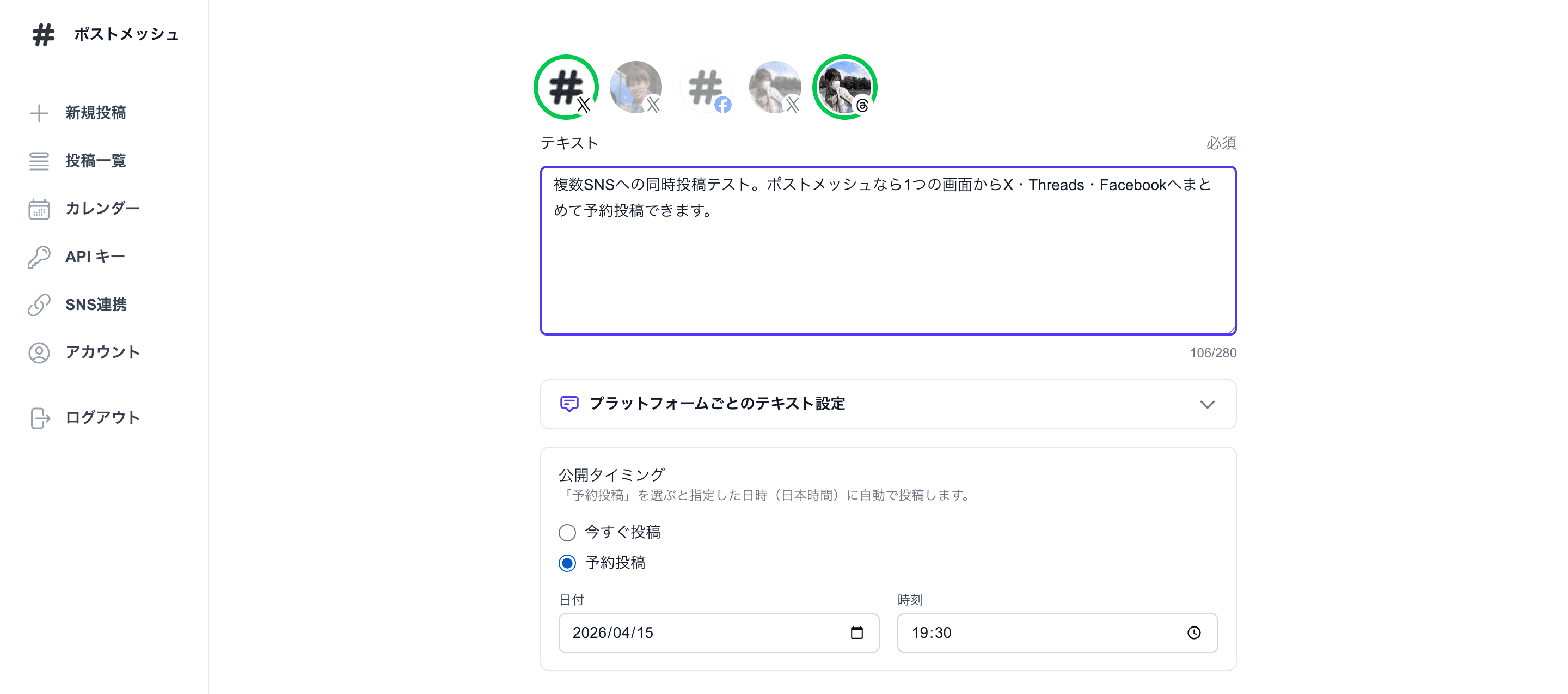
実際の投稿作成画面では、投稿先の選択からテキスト入力、予約日時の設定までを1画面で完結できます。
- テキスト・画像投稿に対応:テキスト投稿はX・Threads・Facebook、画像投稿はX・Threads・Instagram・Facebook・TikTokに対応
- マルチプラットフォーム同時投稿:1回の操作で対応する複数SNSに同時予約。同じ内容を何度も入力する手間がなくなる
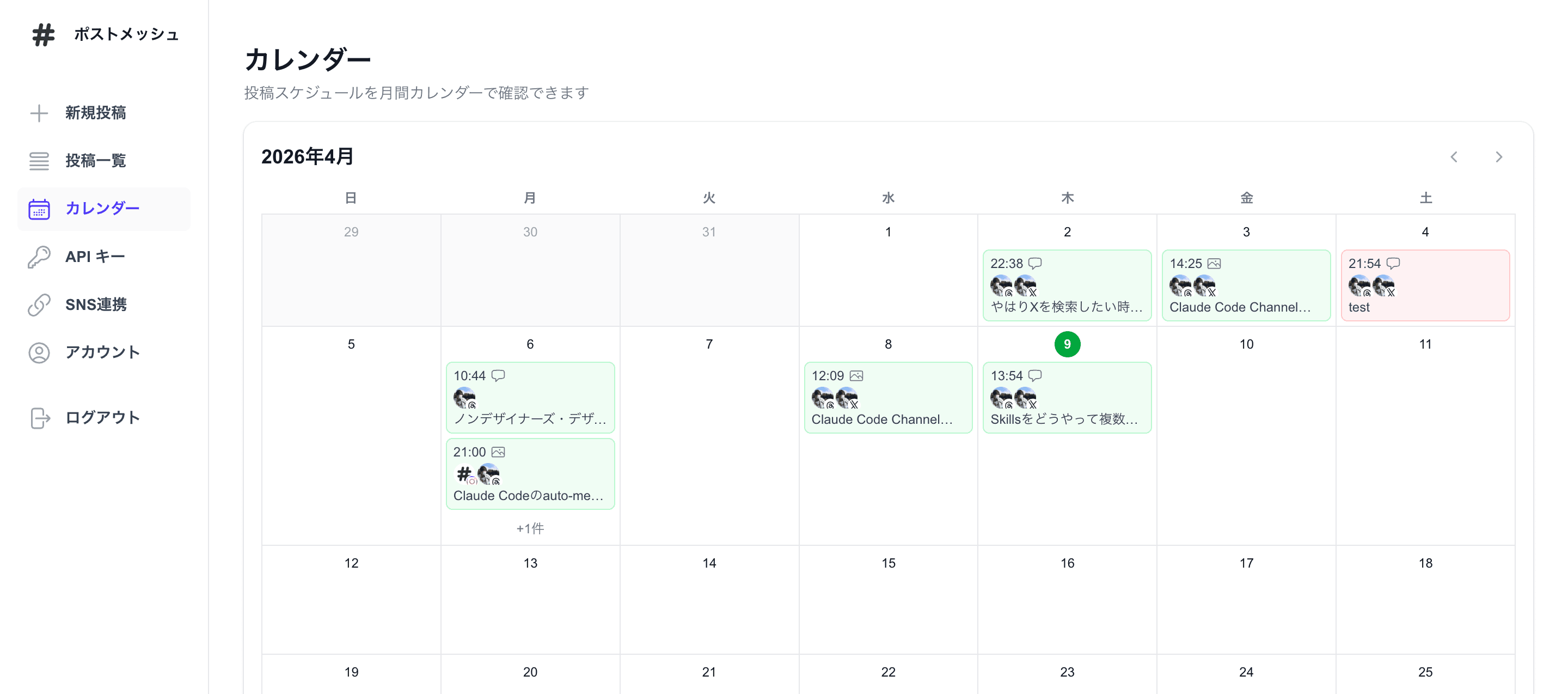
- カレンダー管理:月間の投稿スケジュールを一覧で確認できる
8. XとThreadsを同時運用する方法
XとThreadsはどちらもテキスト主体のSNSです。同じ内容を両方に投稿するユーザーが増えていますが、それぞれ別々に投稿するのは手間がかかります。外部ツールを使えば、1回の操作で両方に同時予約投稿できます。
Xのユーザーの間でThreadsを併用する動きが広がっています。テキスト中心のSNSという共通点があり、同じメッセージを両方のプラットフォームに届けたいというニーズが高まっています。Threads側の予約投稿の設定手順や予約の確認方法はThreads予約投稿のやり方と確認方法の記事で解説しています。
個別投稿の課題
- XとThreadsにそれぞれログインして同じ内容を2回投稿する必要がある
- 投稿タイミングがずれやすい
- どちらかに投稿し忘れるリスクがある
ポストメッシュでの同時投稿
ポストメッシュでは、テキスト投稿・画像投稿ともにXとThreadsの両方を投稿先として選択できます。1つの投稿画面で内容を入力し、投稿先にXとThreadsの両方をチェックするだけで、同じ内容を同時に予約投稿できます。
- テキスト投稿:X・Threads・Facebookへ同時予約投稿が可能
- 画像投稿:X・Threads・Instagram・Facebook・TikTokへ同時予約投稿が可能
- プラットフォームごとのキャプション調整:投稿先ごとに文面を変えることも可能。Xは標準で280文字以内(日本語など全角中心では短めに収める)、Threadsは会話を促すカジュアルな文面など、最適化できる
投稿後はカレンダーで全SNSの予定を一元管理できます。
9. 予約投稿を活用するコツ
最適な投稿時間を把握する
Xのアナリティクスや過去投稿の反応を見ながら、自分のアカウントで反応が良い時間帯を探しましょう。一般的に参考にされることが多い時間帯は以下のとおりです。
- 平日:7:00〜9:00(通勤・通学時間帯)
- 平日:12:00〜13:00(ランチタイム)
- 平日・休日:20:00〜23:00(ゴールデンタイム)
ただし、最適な時間帯はアカウントのジャンルやフォロワー層によって異なります。自分のアカウントのアナリティクスデータを確認しながら、最も反応が良い時間帯を見つけることが大切です。
投稿頻度を一定に保つ
Xではタイムラインの流れが速いため、ある程度の投稿頻度を維持することがフォロワーとの接点を増やすカギになります。予約投稿を使えば、週に何回、どの時間帯に投稿するかをあらかじめ計画的に設定できます。
バッチ作業でまとめて準備する
コンテンツ制作と投稿設定を分けることで、効率が大幅に向上します。例えば、週末にまとめて1週間分の投稿内容を作成し、予約投稿で平日に自動公開するといった運用が可能です。
テキストの読みやすさを意識する
Xはテキスト主体のプラットフォームです。タイムラインでスクロールされる中で目に留まるためには、簡潔で読みやすい文章が重要です。
- 1投稿1メッセージ:伝えたいことを1つに絞ることで、読み手の負担が減り反応率が上がる
- 改行で読みやすくする:長文は適度に改行を入れ、視覚的に読みやすくする
- 画像を効果的に活用する:テキストだけの投稿よりも、画像付き投稿の方がタイムラインで目立ちやすい。データや要点をまとめた画像を添えると反応が良い
各プラットフォームに合わせてキャプションを調整する
同じ内容でも、Xでは簡潔に要点を伝え、Threadsではやや長めにカジュアルなトーンで書くなど、プラットフォームごとにキャプションを最適化することでエンゲージメントが向上します。ポストメッシュでは、1つの投稿画面からプラットフォームごとに異なるキャプションを設定できます。
10. X予約投稿ができない・見つからないときの対処法
「予約ボタンが見つからない」「予約したはずの投稿がどこにあるかわからない」というときは、(1) スマホのXアプリから操作している、(2) 予約済み投稿の確認場所を知らない、(3) プランの条件に合わない投稿を予約しようとしている、のいずれかであることが多いです。順番に確認していきましょう。
1. スマホのXアプリに予約ボタンが見つからない
Xの予約投稿はブラウザ版(x.com)の機能で、スマホのXアプリからは予約投稿を設定できません。スマホで予約したい場合は、SafariやChromeなどのブラウザでx.comを開き、投稿作成画面のカレンダーアイコンから日時を設定してください。
2. 予約した投稿が見つからない・内容を変更したい
- 予約済み投稿の確認場所:投稿作成画面のカレンダーアイコンから「未送信のポスト」を開くと、予約済みの投稿を一覧で確認できます
- 内容の変更・取り消し:「未送信のポスト」で該当の予約投稿を選択し、「編集」または「削除」を選びます
3. 動画の予約投稿ができない
動画付きポストで予約ボタンが表示されない場合は、まずPCまたはスマホのブラウザ版x.comで操作しているか、動画の形式・サイズ・長さがXの投稿条件に合っているかを確認してください。アプリ版では予約設定ができません。
4. 外部ツールからの予約投稿が公開されない
外部ツール経由で予約している場合、ツールとXアカウントの連携が切れていると、予約した投稿が公開されないことがあります。ツール側の設定画面でXとの連携状態を確認し、連携が切れていれば再連携してから予約し直してください。
5. それでも予約できないとき
Xの画面構成や機能の提供条件は変更されることがあります。本記事の手順どおりに項目が見つからない場合は、最新の画面表示に沿って確認してください。複数SNSへの同時予約までまとめたい場合は、ポストメッシュなどの外部ツールも候補になります。
11. よくある質問
Xの予約投稿は無料でできますか?
はい、X公式の予約投稿機能は無料で利用できます。PCブラウザ版やスマホブラウザ版から、追加料金なしで予約投稿が可能です。
Xの予約投稿はスマホからできますか?
はい、スマホのブラウザでXを開けば予約投稿が可能です。投稿作成画面のカレンダーアイコンから日時を設定できます。
XとThreadsに同時に予約投稿できますか?
X公式の予約機能ではXのみへの投稿となり、他のSNSへの同時投稿はできません。ポストメッシュなどのマルチプラットフォーム対応ツールを使えば、XとThreadsへの同時予約投稿が可能です。
Xの予約投稿で画像も添付できますか?
はい、X公式の予約投稿でも画像付き投稿の予約が可能です。ポストメッシュでもテキスト投稿・画像投稿の予約に対応しています。
Xの予約投稿を取り消す方法は?
X公式では、投稿作成画面のカレンダーアイコンから「未送信のポスト」を開き、該当の予約投稿を選択して「編集」または「削除」を選ぶことでキャンセルできます。
Xの予約投稿ができないときは?
スマホのXアプリからは予約投稿を設定できないため、ブラウザでx.com(Web版X)を開き、投稿作成画面のカレンダーアイコンから設定してください。予約済みの投稿は「未送信のポスト」で確認・編集・削除できます。動画付きポストで予約できない場合の確認点はできないときの対処法をご覧ください。
12. まとめ
Xの予約投稿は、公式機能だけでも無料で手軽に始められます。ただし、複数のSNSを運用している場合は、外部ツールを活用することで運用効率が大幅に向上します。
- Xだけなら:X公式の予約機能で十分
- X + Threadsなら:ポストメッシュで同時予約投稿が便利
- 3つ以上のSNSを運用しているなら:ポストメッシュで一括管理がおすすめ
- Bufferなど海外ツールと迷うなら:日本語UIの代替ツール比較も確認
特にXとThreadsの両方を運用している方は、外部ツールを使うことで同じ内容を一括予約でき、大幅な時短につながります。
ポストメッシュなら、XとThreadsに同じ内容を2回投稿する手間がなくなります
テキスト・画像投稿を1つの画面からまとめて予約。7日間の無料トライアルですべての機能をお試しいただけます。
Xの予約投稿を無料で試すX(旧Twitter)予約投稿の関連記事
- Threads(スレッズ)予約投稿のやり方と確認方法:公式アプリ・Web版から無料でできる時間指定の手順と予約の確認方法
- SNS同時投稿のやり方:複数SNSへ一括投稿する基本と注意点
- YouTube予約投稿のやり方:公式機能での無料予約とショート動画の予約手順