SNS運用ガイド
YouTube予約投稿のやり方|無料・ショート対応【2026年版】
YouTube予約投稿は公式機能で無料でできます。PC・スマホ別の設定手順に加え、ショート動画の予約、プレミア公開との違い、予約できない原因、複数SNSへの同時予約ツール比較まで網羅。
1. YouTube公式での予約投稿のやり方
YouTubeだけに公開するなら、YouTube Studioの公式機能で予約投稿できます。PCではアップロード画面の公開設定でスケジュールを選び、公開したい日付と時刻を指定します。
予約投稿は、動画ファイルを先にアップロードし、公開タイミングだけを後日に設定する方法です。公開まで動画は非公開の状態で保持されるため、タイトル、説明文、サムネイル、字幕、終了画面などを確認してから公開できます。
PCで予約投稿する手順
- YouTube Studioにログインし、右上の「作成」または「動画をアップロード」を選ぶ
- 動画ファイルを選択し、タイトル、説明文、サムネイル、再生リストを入力する
- 「この動画は子ども向けですか?」など、必須の視聴者設定を選ぶ
- 「次へ」で「動画の要素」「チェック」を進み、著作権などの確認を待つ
- 「公開設定」画面で「スケジュールを設定」を開く
- 公開日、時刻、タイムゾーンを指定し、最後に「スケジュールを設定」を押す
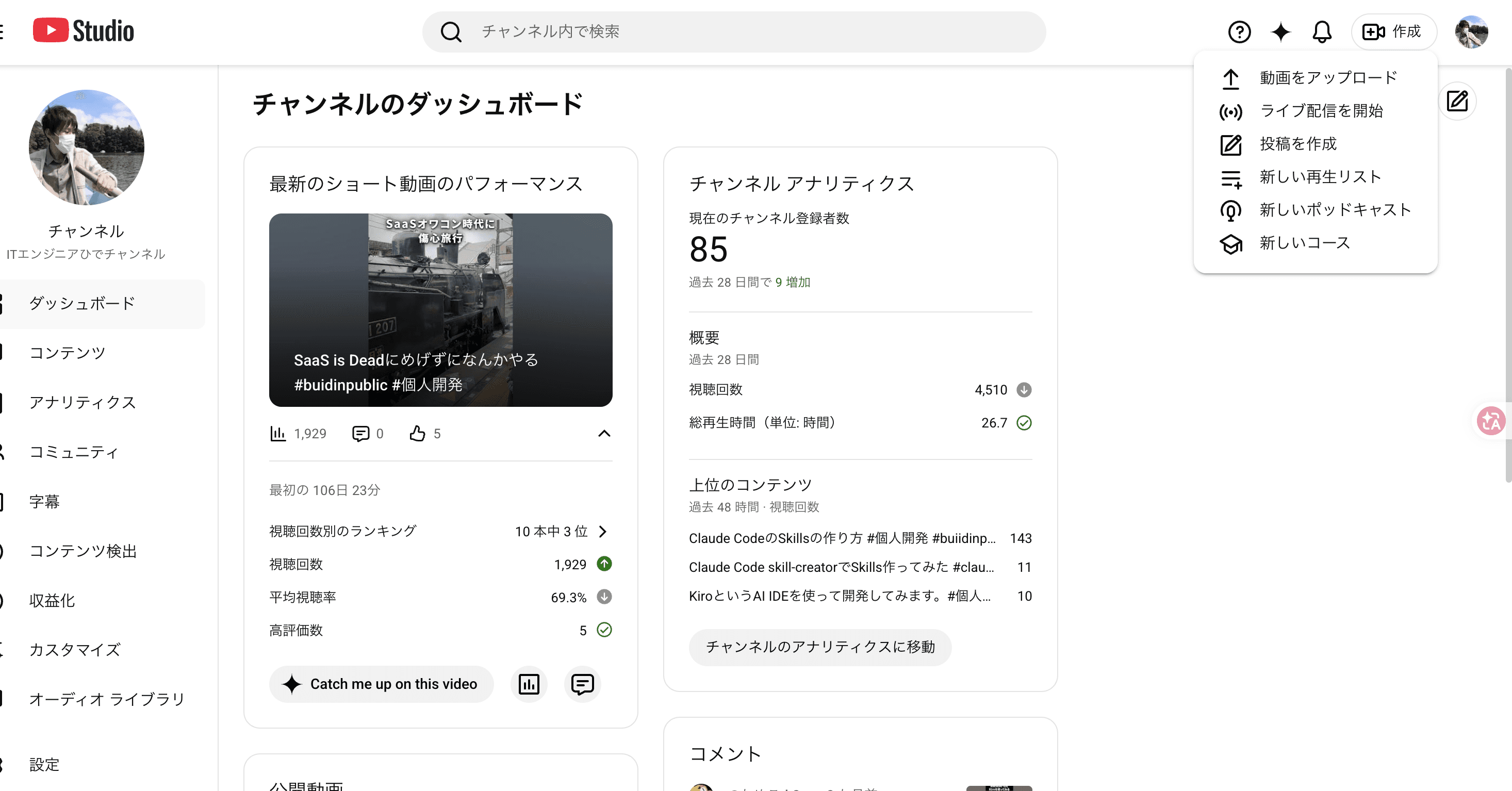
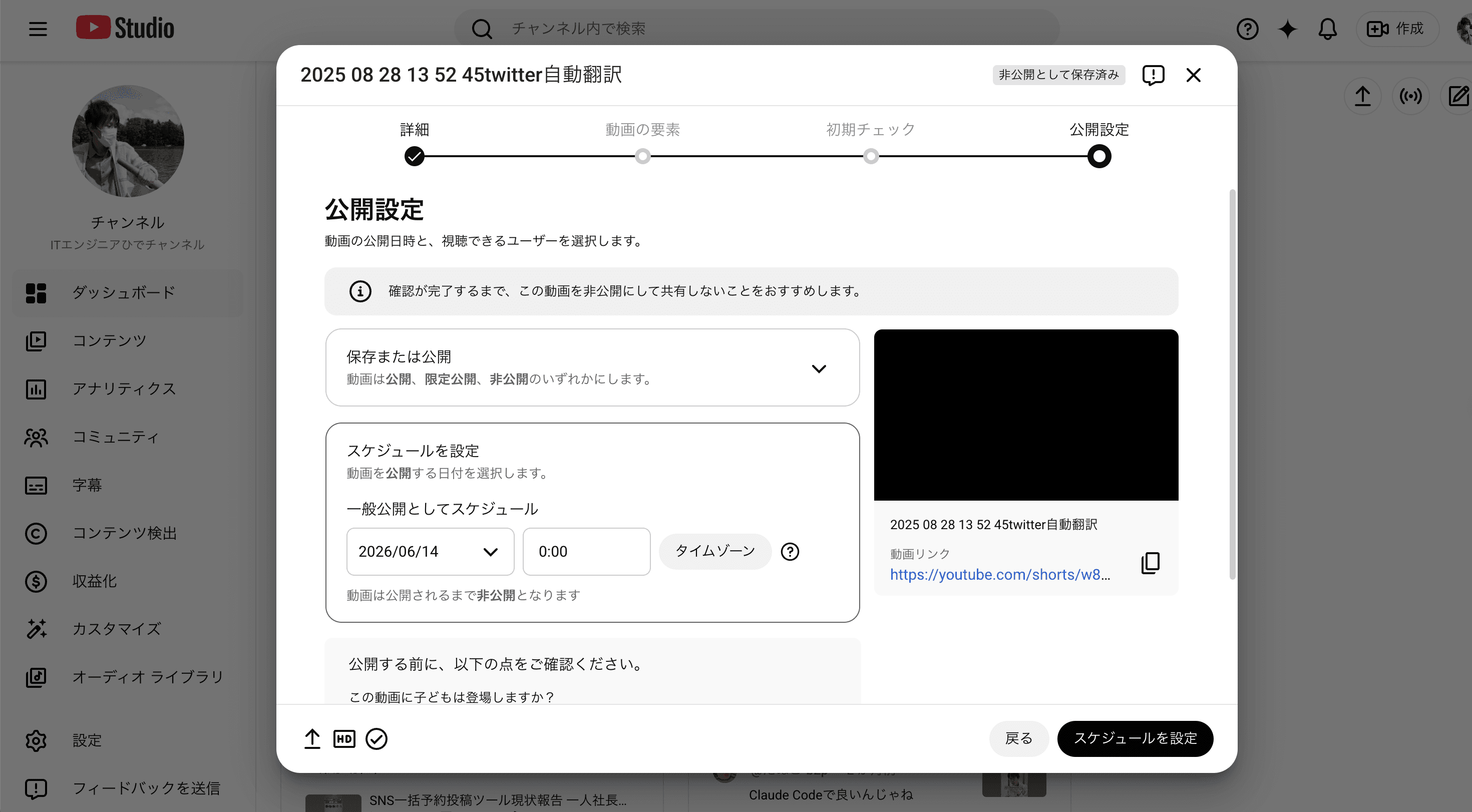
YouTube公式ヘルプでも、アップロード画面で動画詳細を入力し、 「Schedule」カードから日付・時刻・タイムゾーンを指定して「Schedule」を選ぶ流れが案内されています(公式ヘルプ)。
スマホで予約投稿したい場合
スマホでは、YouTubeアプリやYouTube Studioアプリから動画をアップロードできます。アプリ版で公開日時の指定が見つからない場合や、複数本を落ち着いて設定したい場合は、PC版YouTube Studioで予約するのが確実です。
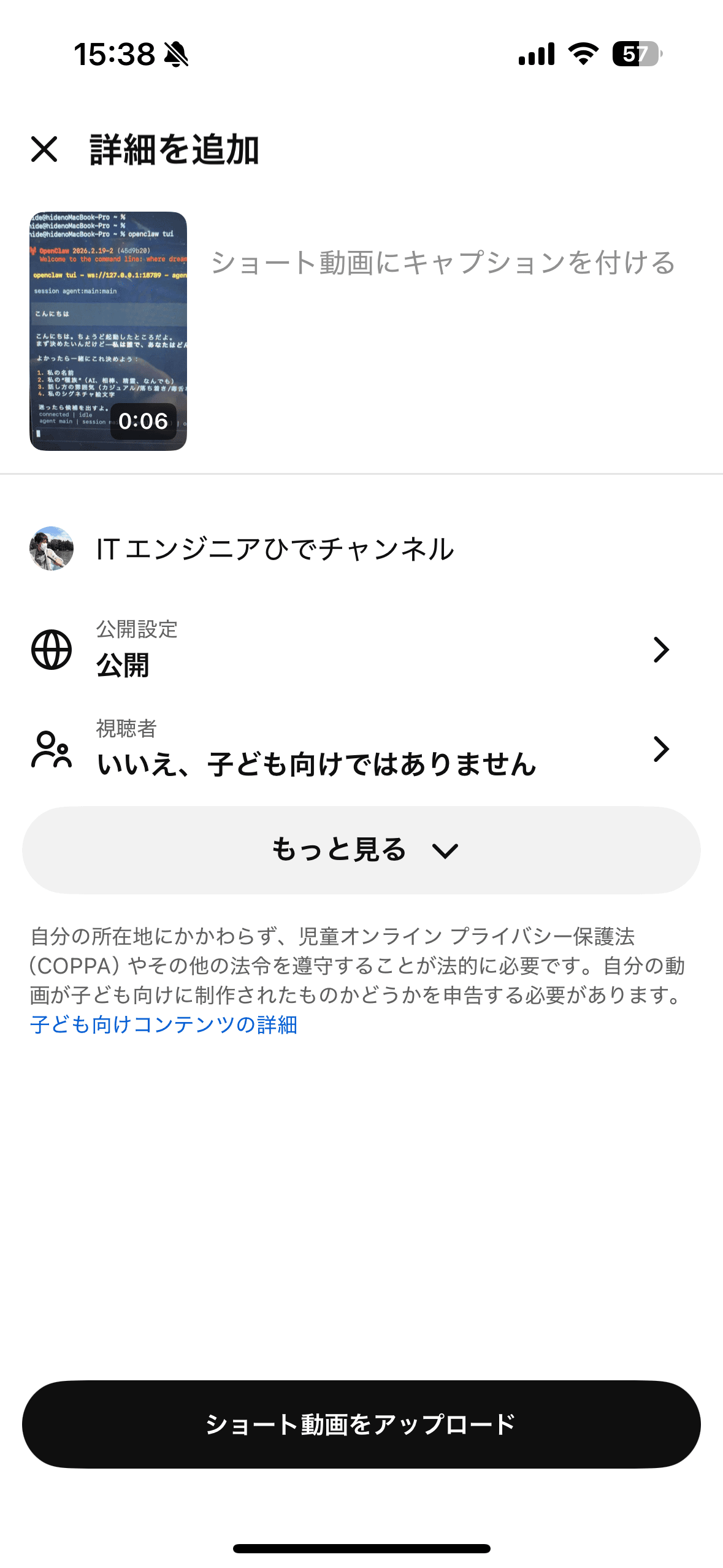
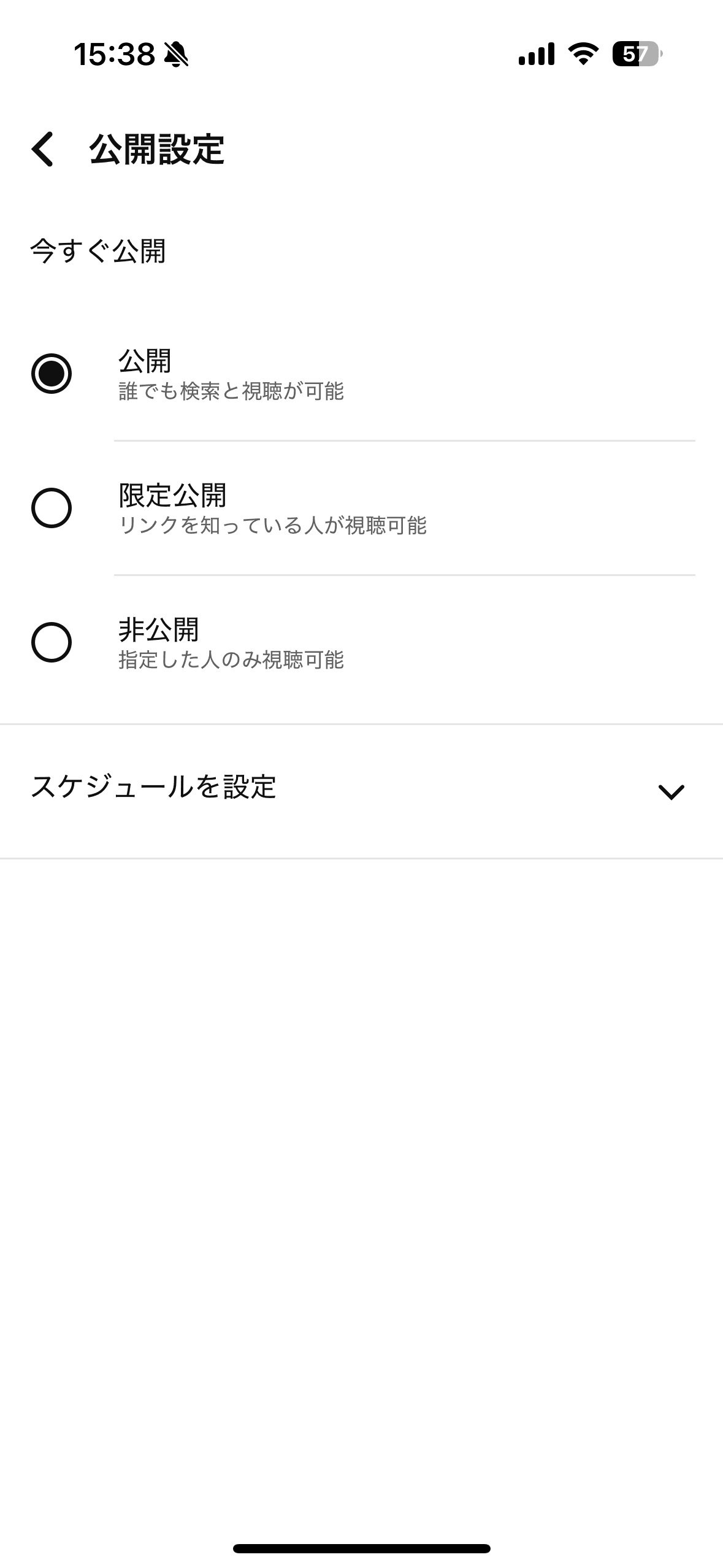
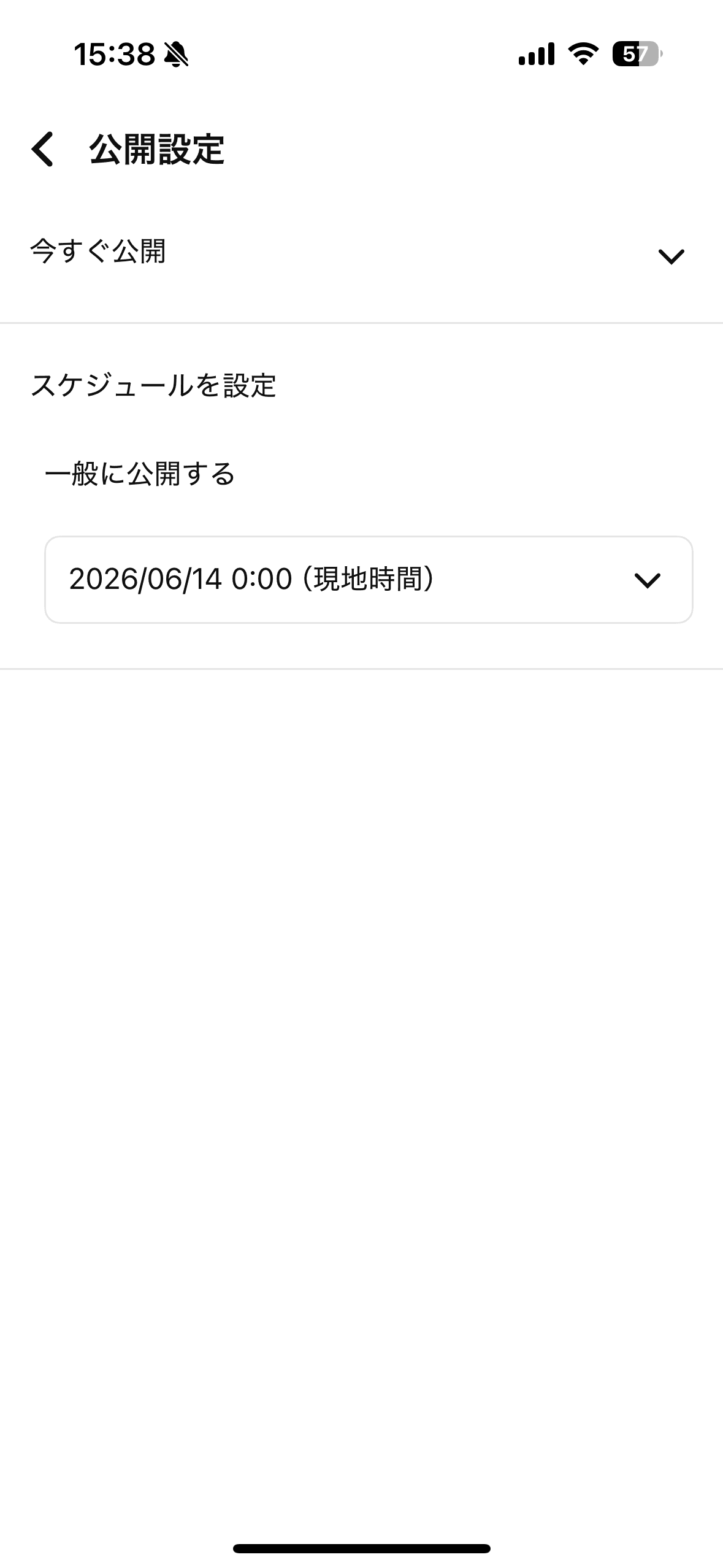
- YouTubeアプリ:スマホから動画を選んでアップロードできる。公開設定の表示は環境により確認
- YouTube Studioアプリ:タイトルや公開設定などを管理しやすい。細かい設定はPC版も併用
- 外部ツール:YouTubeと他SNSを同じ画面で予約したい場合に検討する
YouTubeショート動画の予約
YouTubeショートは、3分以内で正方形または縦長の動画が対象です。通常動画と同じくYouTube Studioから動画をアップロードし、公開設定で日時指定できるか確認します。ショート動画は短時間で見られるため、投稿前に冒頭数秒、字幕、タイトルのわかりやすさを確認しておきましょう。
2. プレミア公開と通常の公開予約の違い
通常の公開予約は「指定日時に動画を公開する」ための設定です。プレミア公開は、待機ページやチャットを使って新作動画を視聴者と一緒に見るための公開形式です。
| 項目 | 通常の公開予約 | プレミア公開 |
|---|---|---|
| 目的 | 決めた日時に自動公開する | 新作公開をイベント化する |
| 向いている動画 | 通常投稿、定期更新、ショート動画 | 新作発表、告知動画、ファンと盛り上げたい動画 |
| 注意点 | 公開後の初動に備えて告知する | ショート動画はプレミア公開に対応していない |
迷ったら、通常運用では公開予約、視聴者と同時視聴したい大型コンテンツではプレミア公開、と分けると判断しやすくなります。
3. 予約投稿できないときの確認ポイント
YouTube予約投稿がうまくいかない場合は、設定ミスだけでなく、アカウント状態や動画処理が影響していることがあります。以下を順番に確認してください。
- 公開設定:スケジュールを選び、日付・時刻・タイムゾーンが意図どおりか確認する
- 動画処理:HDや4Kなど高画質の処理には時間がかかるため、公開直前のアップロードを避ける
- 著作権・広告適合性チェック:警告や申し立てが出ていないか確認する
- アカウント状態:コミュニティガイドライン違反警告などで公開スケジュールが制限されていないか確認する
- スマホ画面の差分:アプリで見つからない項目はPC版YouTube Studioで設定する
4. 複数SNSへ同時に予約投稿したい場合
YouTube公式機能はYouTubeへの公開予約に集中できます。一方、YouTube動画をTikTok、Instagram、X、Threads、Facebookにも展開する運用では、外部ツールで投稿作成と予約管理をまとめるほうが効率的です。
予約投稿ツール比較表
| ツール | 無料利用 | 対応SNS | YouTube対応 | 特徴 |
|---|---|---|---|---|
| ポストメッシュ | 7日間無料トライアル | YouTube、TikTok、Instagram、X、Threads、Facebook | 動画予約に対応 | 日本語UI、月額¥2,200、複数SNSの動画予約をまとめて管理 |
| YouTube Studio | 無料 | YouTubeのみ | 通常動画・ショート動画 | 公式機能。YouTubeだけなら追加ツール不要 |
| Buffer | あり(3チャンネルまで) | YouTube、TikTok、Instagram、X、Threadsなど幅広い | YouTube Shortsなどに対応 | 老舗で多機能。英語UI |
| Later | 無料プランなし(14日間トライアル) | ビジュアルSNS中心 | 対応 | Instagramなどの投稿計画に向いている |
5. ポストメッシュでYouTubeに予約投稿する3ステップ
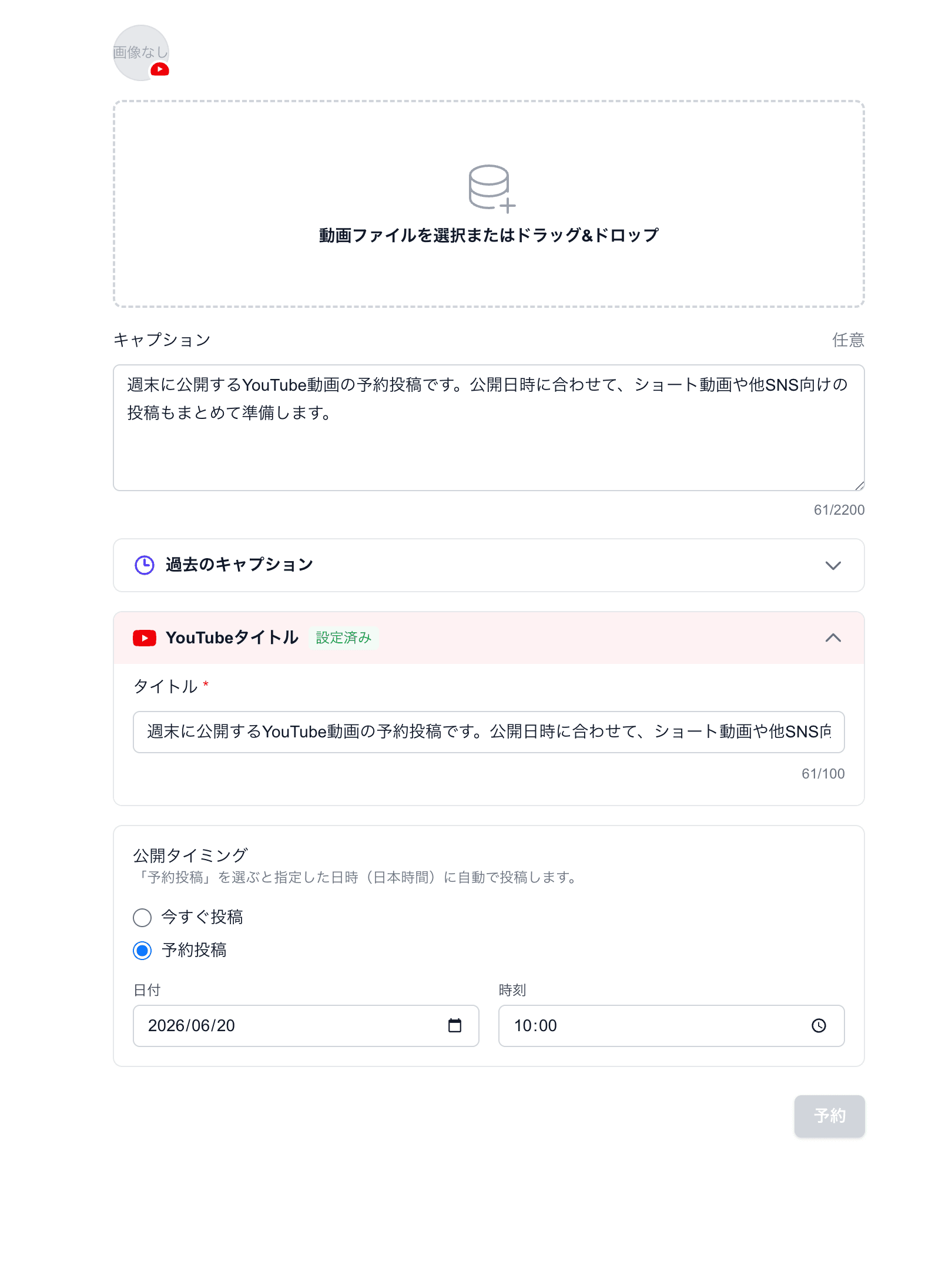
ポストメッシュは、動画対応の6SNS(YouTube・TikTok・Instagram・X・Threads・Facebook)へ同時予約できる日本語UIの投稿管理ツールです。月額¥2,200で、7日間の無料トライアルから試せます。
- アカウント登録:ポストメッシュにGoogleアカウントでサインアップします。7日間の無料トライアルが利用できます。
- SNS連携:YouTubeをはじめTikTok・Instagram・X・Threads・Facebookをまとめて接続します。
- 動画を作成・予約:動画ファイル、タイトル、説明文を入力し、投稿先と日時を選んで予約します。
- 動画SNSまでまとめて管理:YouTube・TikTok・Instagramなど、動画中心の投稿も同じ流れで予約
- 日本語UI:予約日時、投稿先、投稿結果を日本語の画面で確認できる
- 予約日時の指定:動画ファイル、タイトル、説明文を準備し、公開日時を指定して予約できる
7日間無料トライアル · 月額¥2,200
YouTubeだけでなく、TikTok・Instagram・X・Threads・Facebookまで同じ画面で予約できます。
YouTubeの予約投稿を無料で試す6. おすすめの投稿時間帯
YouTubeの最適な投稿時間は、チャンネルのジャンル、視聴者の年齢層、曜日、動画尺によって変わります。一般論としては、視聴者が落ち着いて動画を見やすい時間帯から試し、YouTubeアナリティクスで反応を確認するのがおすすめです。
- 平日夕方〜夜:学校や仕事の後に見られやすい
- 金曜夜:週末前に長めの動画を見てもらいやすい
- 土日午前〜夜:ジャンルによってはまとまった視聴時間を取りやすい
ただし、最初から「この時間が正解」と決め打ちしすぎないほうが安全です。予約投稿で複数の時間帯を試し、公開後24〜72時間の再生数、クリック率、平均視聴維持率を見ながら調整しましょう。
7. よくある質問
YouTubeの予約投稿は無料でできますか?
はい、YouTube Studioの公開設定でスケジュールを選べば、YouTube公式機能だけで動画を後日公開できます。複数SNSへの同時予約や運用管理までまとめたい場合は外部ツールも比較しましょう。
YouTube予約投稿はスマホからできますか?
スマホではYouTubeアプリやYouTube Studioアプリから動画をアップロードできます。表示される公開設定はアプリやアカウント状態で変わるため、日時指定が見つからない場合はPC版YouTube Studioで設定するのが確実です。
YouTubeショートも予約投稿できますか?
ショート動画はYouTube Studioからアップロードできます。3分以内で正方形または縦長の動画はショート動画として扱われるため、通常動画と同じく公開設定で日時指定できるか確認しましょう。
プレミア公開と通常の公開予約は何が違いますか?
通常の公開予約は指定日時に動画を公開する設定です。プレミア公開は待機ページ、リマインダー、チャットなどを使い、新作動画を視聴者とリアルタイムで楽しむための公開形式です。ショート動画はプレミア公開に対応していません。
YouTubeの予約投稿ができないときは何を確認すべきですか?
公開設定、アカウントの状態、著作権チェック、動画処理の完了状況、コミュニティガイドライン違反警告の有無を確認しましょう。ペナルティ期間中はスケジュール設定済み動画が公開されない場合があります。
YouTubeとTikTokやInstagramへ同時に予約投稿できますか?
YouTube公式機能ではYouTubeのみへの公開予約になります。ポストメッシュのような複数SNS対応ツールを使うと、YouTube・TikTok・Instagram・X・Threads・Facebookへの同時予約をまとめて管理できます。
まとめ
YouTubeだけに公開するなら、YouTube Studioの公開設定でスケジュールを選ぶ方法が基本です。ショート動画も通常動画と同じく、アップロード時の公開設定を確認しましょう。
YouTubeとTikTok、Instagram、X、Threads、Facebookを同時に運用しているなら、個別に予約するよりも外部ツールで一括管理するほうが投稿漏れを減らせます。ポストメッシュなら、日本語UIで動画対応の6SNSへ同時予約でき、月額¥2,200・7日間無料トライアルで始められます。