ChatGPT × SNS投稿ガイド
ChatGPTからSNSに投稿する方法【2026年版】
この記事は、ChatGPTでSNSの投稿文を作る方法ではなく、ChatGPTのチャットから実際にSNSへ投稿する方法の解説です。ChatGPTの「プラグイン」にポストメッシュのMCPサーバーURLを1つ登録すると、チャットで指示するだけでX・Threads・Instagramなど6つのSNSへ投稿できるようになります。APIキーの発行や貼り付けは不要で、認証はOAuthだけです。編集部は2026年7月30日に、ChatGPT PlusのWeb版からプラグインを登録し、Xへのテキスト投稿が完了するまでを確認しました。
この記事でわかること
- ChatGPTのプラグイン(旧コネクタ)とMCPの関係
- ChatGPTにポストメッシュのMCPサーバーを登録する4ステップ(実際の画面付き)
- 実際にXへ投稿したときのやりとりと、意図しない投稿を防ぐ確認の仕組み
1. ChatGPTのチャットから直接SNSに投稿できる
結論から書くと、ChatGPTのチャットに「Xに投稿して」と指示するだけでSNSへ投稿できます。投稿文をChatGPTに考えてもらい、コピーしてSNSアプリを開いて貼り付ける、という手作業は必要ありません。文面の検討から公開までを1つのチャットの中で完結できます。
できるのは即時投稿だけではありません。ポストメッシュのMCPサーバーは投稿の作成・確認・キャンセルに対応しているため、次の操作をチャットから指示できます。
- 即時投稿(指示するとその場で公開される)
- 予約投稿(「明日の19時に投稿して」のように日時を添える)
- 下書きの作成(あとからポストメッシュの画面で編集・公開する)
投稿先はYouTube、TikTok、Instagram、X、Threads、Facebookの6つです。連携済みのアカウントの中から、指示したSNSへ投稿されます。
2. 前提知識:プラグイン(旧コネクタ)とMCP
MCP(Model Context Protocol)は、AIが外部サービスの機能を「ツール」として呼び出すための共通の決まりごとです。サービス側がMCPに沿ったサーバーを用意しておくと、対応するAIはそのサーバーが公開しているツールを、追加の作り込みなしに使えます。ポストメッシュはこのMCPサーバーを公開しています。
ChatGPT側でMCPサーバーを登録する入り口が「プラグイン」です。この入り口の呼び名は何度か変わっており、2025年12月にOpenAIがコネクタ(connectors)をアプリ(apps)へ改称し、2026年7月9日にアプリディレクトリがプラグインディレクトリへ移行しました。OpenAIの説明では、プラグインはスキルやアプリをまとめて扱うパッケージで、外部サービスと接続する実体は引き続き「アプリ」です。実際、この記事の手順で登録したMCPサーバーも、作成後の設定画面ではカスタムアプリとして表示されます。2026年7月30日時点の日本語UIでは、サイドバーもページ見出しも「プラグイン」です。
なぜURLの登録が必要かというと、SNSへ投稿する機能は、ChatGPTの標準機能にも、GmailやGoogle Driveのような公式提供のプラグインにも用意されていないからです。ポストメッシュのように投稿機能をMCPサーバーとして公開しているサービスのURLを自分で登録することで、はじめてチャットからの投稿ができるようになります。この記事で行うのはその登録です。
対応プランについて
編集部は個人のPlusプラン(Web版)で、この記事の登録から投稿までの手順が動作することを確認しました。一方で2026年7月時点のOpenAI公式ヘルプは、書き込みを含むフルMCP対応をBusiness・Enterprise・Edu向けのベータとして案内しており、実測と公式の案内に差があります。個人プランへは段階的に提供されている可能性があるため、自分の環境で使えるかは実際のプラグイン画面と最新の公式ヘルプで確認してください。無料プランでの可否は検証していません。
3. 事前準備:ポストメッシュ側の設定
プラグインを登録する前に、投稿先となるポストメッシュ側を用意します。すでに使っている場合は、SNS連携の状態を確認するだけで進めます。
- 1ポストメッシュのアカウントを作成するpost-mesh.comでアカウントを作成します。7日間の無料トライアルがあり、期間中に解約すれば料金は発生しません。
- 2投稿したいSNSアカウントを連携する「SNS連携」画面で各SNSの「連携する」を押し、公式のOAuth認証で接続します。ここで連携したアカウントが、ChatGPTからの投稿先になります。
- 3サブスクリプションを有効にする投稿の実行にはポストメッシュのサブスクリプションが必要です。無料トライアル中も同じように投稿・予約を試せます。
SNS連携は各SNS公式のOAuth認証で行うため、SNSのパスワードをポストメッシュやChatGPTに渡すことはありません。
4. 設定手順:ChatGPTにプラグインを登録する
登録するURLは次の1つだけです。末尾の/api/mcpまで正確に入力してください。
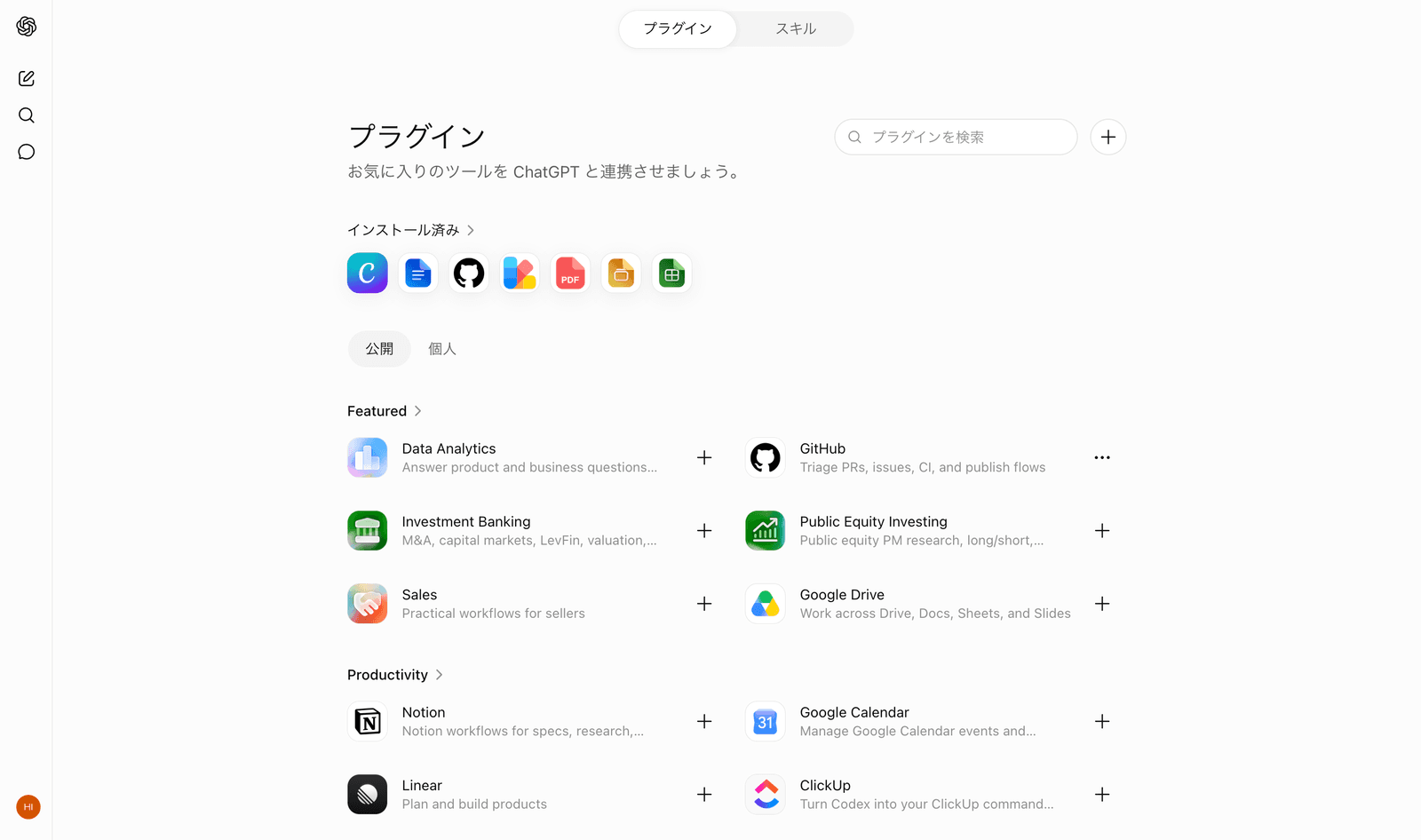
https://post-mesh.com/api/mcp- 1サイドバーの「プラグイン」を開くChatGPTのサイドバーにある「プラグイン」を選ぶと、プラグインの一覧ページが開きます。ページ見出しも「プラグイン」です。編集部の環境では、設定>セキュリティでの開発者モードの有効化といった事前操作は不要でした(アカウントの状態によって異なる可能性はあります)。
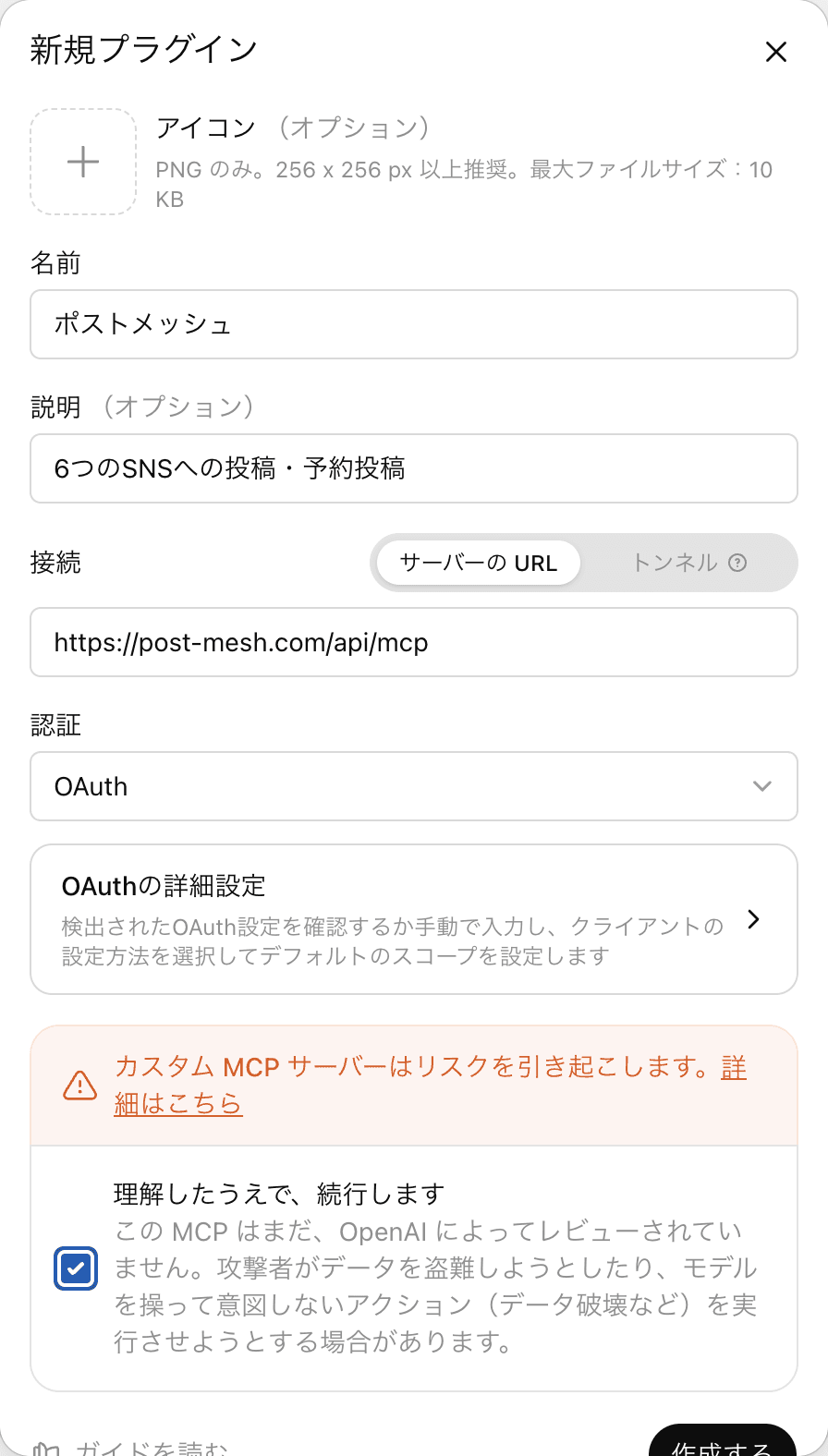
- 2右上の「+」から「新規プラグイン」を開くページ右上の「+」ボタンを押すと「新規プラグイン」ダイアログが開きます。入力欄は、アイコン(オプション)、名前、説明(オプション)、接続(サーバーのURL・トンネル)、認証(OAuth・認証なし・両方)の5つです。
- 3名前とサーバーのURLを入力して作成する編集部は名前を「ポストメッシュ」とし、サーバーのURLにポストメッシュのMCPエンドポイントを入力しました。認証は初期値のOAuthのままです。最後に「理解したうえで、続行します」のチェックを入れて「作成する」を押します。
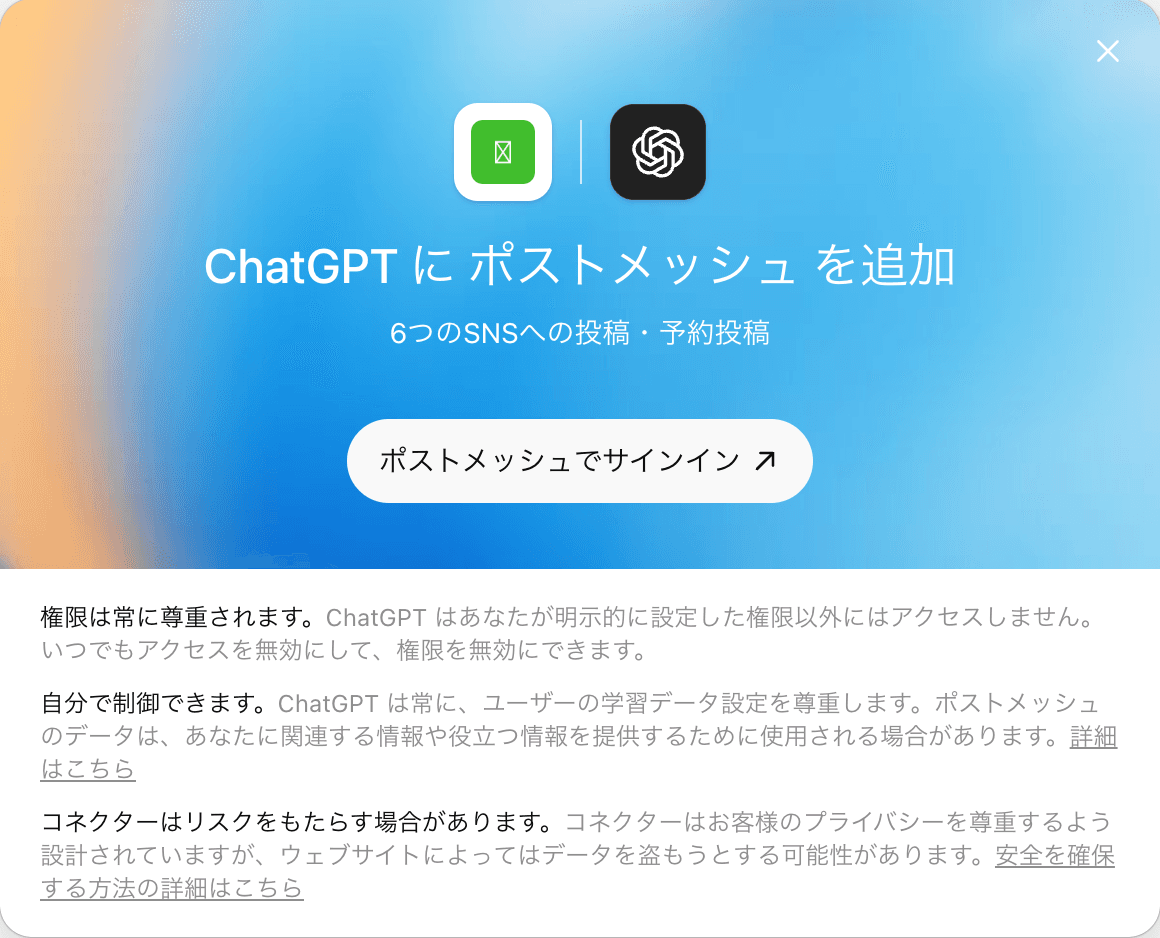
- 4サインインしてポストメッシュ側で許可する作成すると「ChatGPT に ポストメッシュ を追加」画面が表示されます。「ポストメッシュでサインイン」を押すと、新しいタブでポストメッシュの「アプリ連携の確認」画面が開きます。ログイン中のアカウント名と要求されている権限を確認して「許可する」を押すと、連携が完了します。
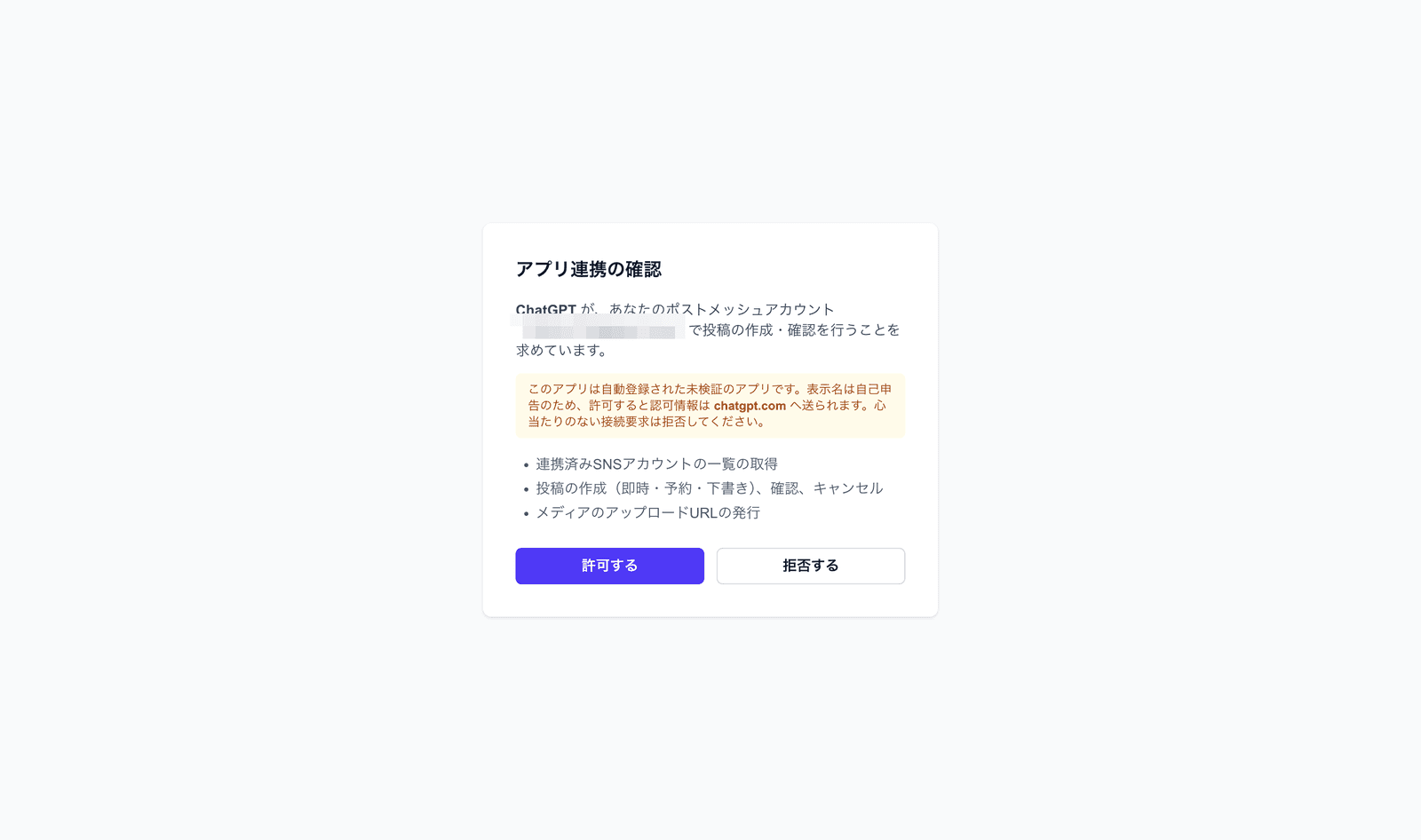
「アプリ連携の確認」画面で表示される権限
- 連携済みSNSアカウントの一覧の取得
- 投稿の作成(即時・予約・下書き)、確認、キャンセル
- メディアのアップロードURLの発行
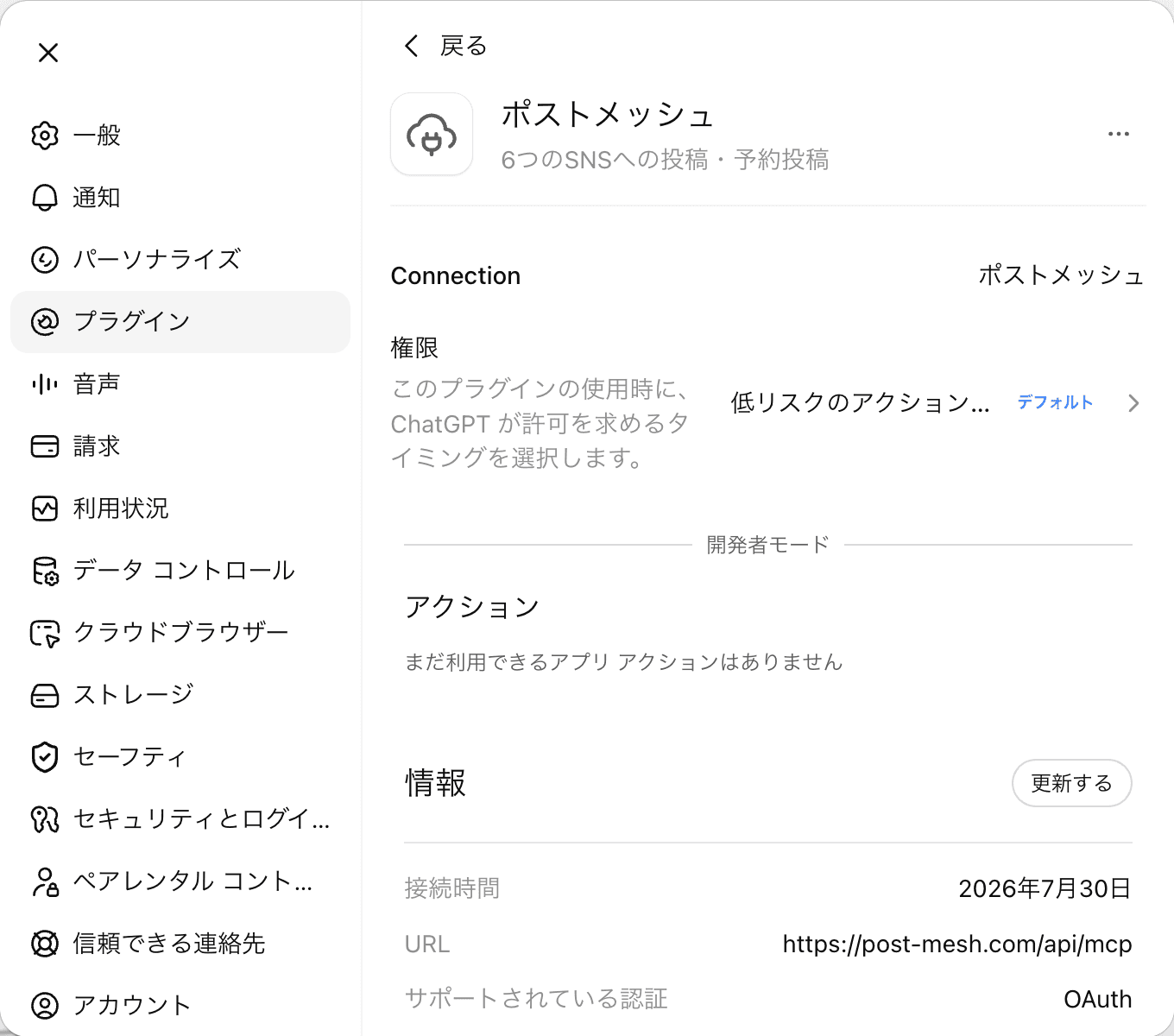
ChatGPTの画面の名称や配置は変わることがあります。この記事の手順は2026年7月30日時点で確認したものです。
5. 実際に投稿してみる
設定が済んだら、新しいチャットで投稿を指示します。編集部が実際に送った指示は次のものです。
ポストメッシュのプラグインを使って、Xに即時投稿してください。
本文:「夕方の散歩から戻ってコーヒーを一杯。少し歩くだけでも、集中力が戻ってくる気がする」
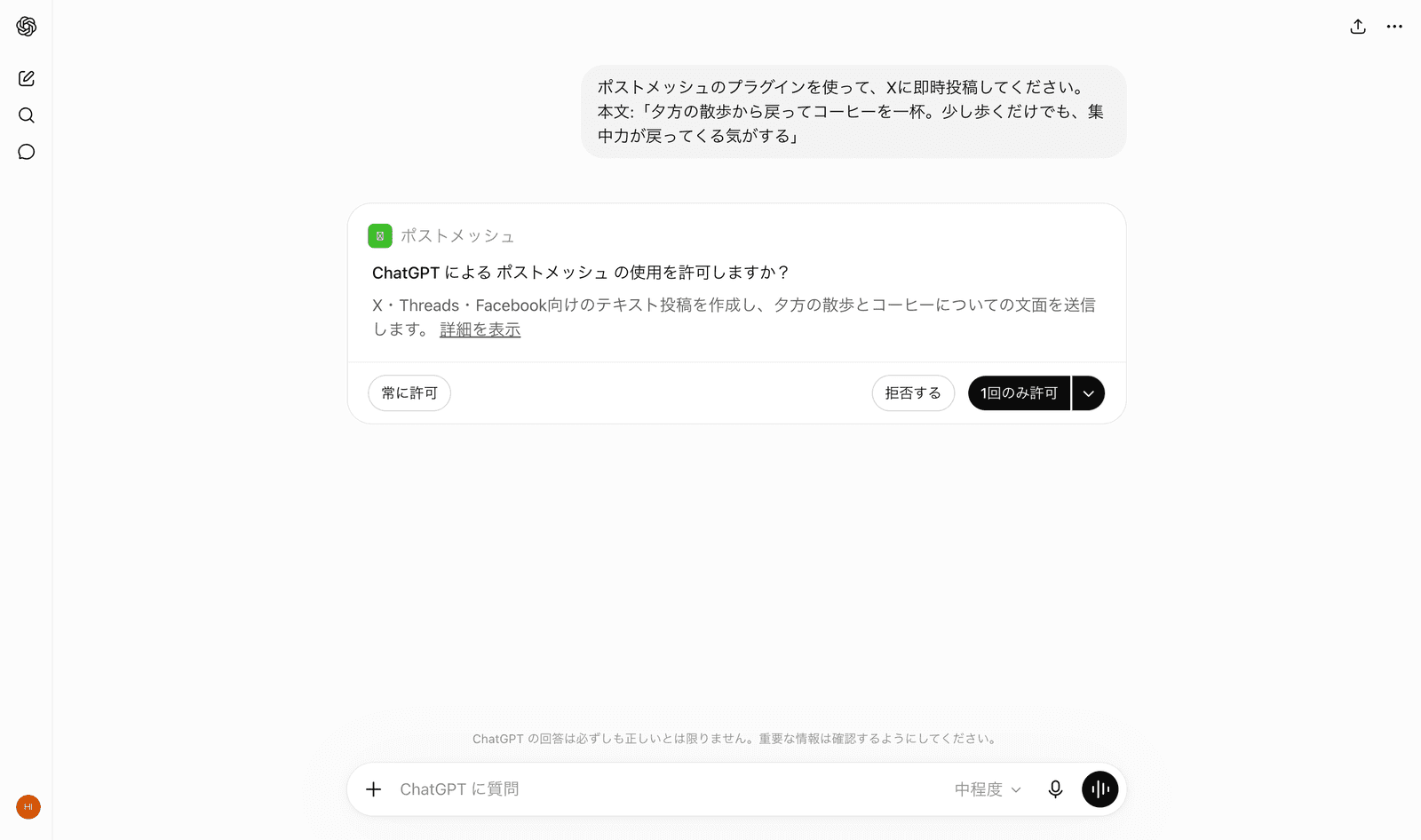
送信すると、すぐには投稿されず「ChatGPT による ポストメッシュ の使用を許可しますか?」という確認カードが表示されます。選択肢は「常に許可」「拒否する」「1回のみ許可」の3つです。ここで許可しない限り、投稿は実行されません。
確認カードの「詳細を表示」を押すと、これから実行されるCreate postリクエストの中身を読めます。編集部の例では、category("text")と投稿先の対象1件が表示され、どのSNSへ何を投稿しようとしているかを送信前に確かめられました。指示を取り違えたまま黙って投稿されることは避けられます。
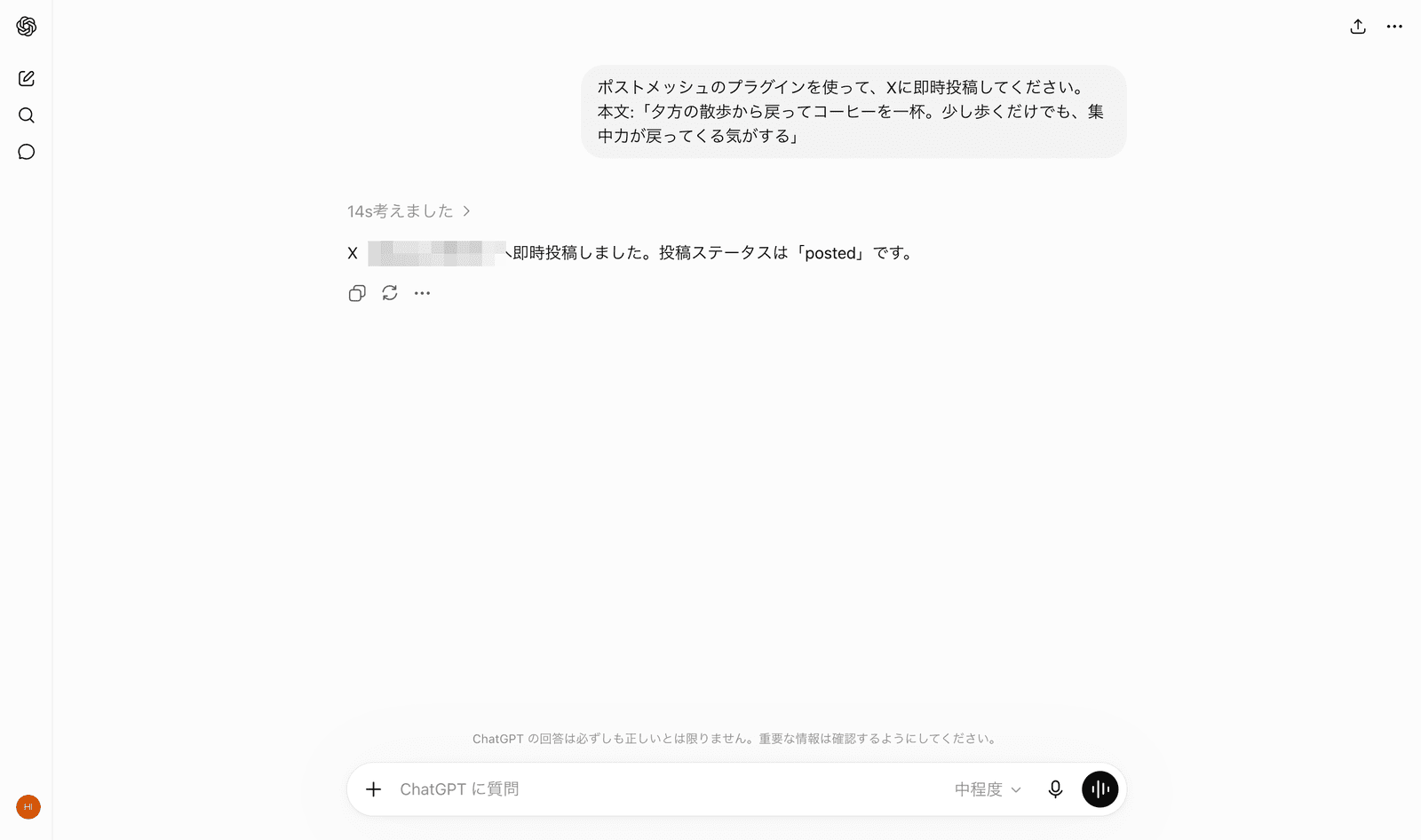
「1回のみ許可」を押すと、約14秒で「Xへ即時投稿しました。投稿ステータスは「posted」です。」という完了報告が返ってきました。投稿先のアカウント名とステータスが返るため、チャットの中で結果まで確認できます。
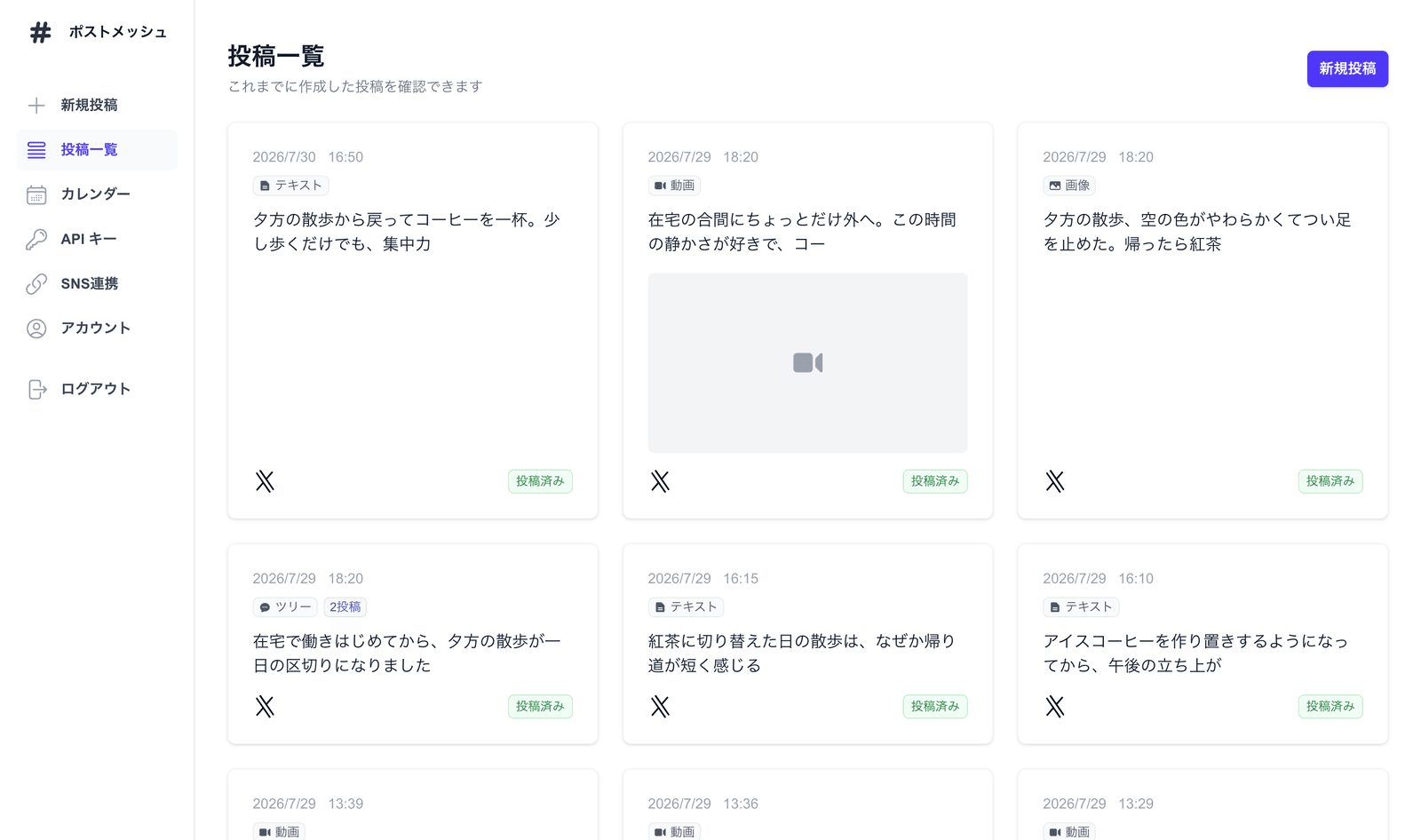
念のため、ポストメッシュの投稿一覧も確認しました。ChatGPTから作成した投稿が「投稿済み」として並んでいて、チャット側の報告と一致していました。
運用のおすすめは、承認を「1回のみ許可」で回すことです。「常に許可」を選ぶと以降は確認なしで実行されるため、指示の取り違えがそのまま公開につながります。手間は増えますが、投稿という取り消しの効きにくい操作では、毎回内容を見てから許可するほうが安全です。
編集部が確認したのは、ChatGPT PlusのWeb版からXへテキスト投稿を1件公開するところまでです。ほかのSNSへの投稿や、画像・動画の投稿はChatGPT経由では未検証です。
6. ClaudeなどほかのAIからも同じことができる
登録するのはMCPサーバーのURLなので、MCPに対応したAIであればChatGPT以外からも同じ投稿ができます。ポストメッシュの場合、ClaudeのMCPコネクタからの接続と、APIキーを使う方式が選べます。違いは設定の手間と、実行時にどんな確認が入るかです。
| 項目 | ChatGPTのプラグイン | ClaudeのMCPコネクタ | APIキー方式 |
|---|---|---|---|
| 登録するもの | プラグインにMCPサーバーのURLを1つ登録する。 | カスタムコネクタにMCPサーバーのURLを1つ登録する。 | ポストメッシュのAPIキーを発行し、スキルやスクリプト側に設定する。 |
| 認証方式 | OAuth。プラグインのサインインからポストメッシュ側で許可する。 | OAuth。コネクタの「連携」からポストメッシュ側で許可する。 | APIキー。ポストメッシュの「APIキー」画面でいつでも無効化・再発行できる。 |
| 実行時の確認 | ツール実行のたびに許可カードが出る(1回のみ許可・常に許可を選べる)。 | ツールごとに「承認が必要」の設定があり、実行のたびに確認が入る。 | 確認は挟まらない。スクリプトやエージェント側の設計に依存する。 |
| 向いている用途 | ChatGPTで文面を考え、そのまま同じチャットから投稿まで済ませたいとき。 | claude.aiのチャットからテキスト投稿や予約投稿を手早く済ませたいとき。 | ローカルの動画ファイルを投稿するときや、自動化の中に投稿を組み込みたいとき。 |
Claudeでの手順はClaudeのMCPコネクタでSNSに投稿する方法にまとめています。APIキーを使うスキル方式はClaudeのチャットからSNSに投稿する方法が詳しく、対応しているツールの一覧はAIエージェント連携の紹介ページで確認できます。
7. 注意点
カスタムMCPを登録すると、ChatGPT側に「このMCPはまだOpenAIによってレビューされていません」という警告が表示されます。これは特定のサービスに問題があるという意味ではなく、公式のディレクトリを経由せずに自分でURLを登録した場合に共通で出る定型の注意書きです。登録するURLが目的のサービスのものかを、自分で確かめてから進めてください。
同じように、ポストメッシュ側のOAuth同意画面にも未検証アプリである旨の注意書きが出ます。表示されているアプリ名と要求されている権限が、自分が登録したプラグインと一致しているかを確認したうえで「許可する」を押します。
連携には有効期限があります。ポストメッシュのMCP経由のアクセスは90日で期限切れになり、自動で更新される仕組みはありません。切れたあとに投稿を指示するとエラーになるので、プラグインの設定画面からもう一度サインインして許可し直してください。
最後に、意図しない投稿を防ぐ運用です。ツールの許可を「常に許可」にすると、以降は確認なしで投稿まで進みます。投稿は公開後に取り消しても届いた人には残るため、許可確認は残したまま運用し、確認カードの「詳細を表示」で本文と投稿先を見てから許可するのが確実です。
よくある質問
無料プランのChatGPTでも使えますか?
編集部が動作を確認したのは、個人のPlusプラン(Web版)です。一方で2026年7月時点のOpenAI公式ヘルプは、書き込みを含むフルMCP対応をBusiness・Enterprise・Edu向けのベータとして案内しており、個人プランへの提供は段階的に行われている可能性があります。無料プランでの登録可否は検証しておらず、提供条件は変わりうるため、最新の情報はOpenAIの公式ヘルプで確認してください。
APIキーの発行は必要ですか?
必要ありません。認証はOAuthで行うため、ポストメッシュのAPIキーを発行してチャットに貼る作業は不要です。プラグインの「ポストメッシュでサインイン」を押し、ポストメッシュの「アプリ連携の確認」画面で「許可する」を押すと、その場で連携が完了します。
SNSのパスワードをChatGPTに渡す必要はありますか?
ありません。投稿先のSNSアカウントは、あらかじめポストメッシュ側で各SNS公式のOAuth連携を済ませておきます。ChatGPTは連携済みのアカウントに対して投稿を依頼するだけなので、SNSのパスワードをChatGPTに入力する場面はありません。
どのSNSに対応していますか?
ポストメッシュはYouTube、TikTok、Instagram、X、Threads、Facebookの6つに対応しています。テキスト投稿はX・Threads・Facebook、画像投稿はX・Threads・Facebook・Instagram・TikTok、動画投稿はYouTube・TikTok・Instagram・X・Threadsが対象です。
予約投稿や下書きもできますか?
指示できます。投稿を作成するツールが予約日時と下書きの指定に対応しているため、「明日の19時に投稿して」のように日時を添えると予約投稿として、「下書きとして保存して」と伝えると下書きとして作成を依頼できます。ただし編集部がChatGPT経由で実際に確認したのは即時投稿までで、予約投稿の実投稿は未検証です。
「コネクタ」や「アプリ」と何が違うのですか?
外部連携の入り口の呼び名は「コネクタ」→「アプリ」と変わり、2026年7月にディレクトリが「プラグイン」へ移行しました。OpenAIの説明では、プラグインはスキルやアプリをまとめて扱うパッケージで、外部サービスと接続する実体は引き続き「アプリ」です。この記事で登録するMCPサーバーもプラグインの作成画面から登録し、作成後はカスタムアプリとして管理されます。古い解説記事では「コネクタ」表記のままのものもありますが、登録する内容は同じです。
ChatGPTからSNS投稿を試すなら
ポストメッシュでSNSアカウントを連携したら、あとはChatGPTのプラグインにURLを登録して許可するだけです。7日間の無料トライアル付きです。