Claudeアプリ×X投稿ガイド
ClaudeアプリからX(旧Twitter)に投稿・予約投稿する方法
Claudeのデスクトップアプリの設定画面でポストメッシュのURLを1回登録して「許可する」を押すと、チャットで頼むだけでX(旧Twitter)へ投稿・予約投稿できるようになります。ターミナルもコマンドも使いません。APIキーの発行も不要で、認証は画面のボタンを押すだけで完了します。この記事では登録の6ステップを実際の画面で追いながら、投稿の頼み方、予約投稿とツリー投稿、Xの制約までを説明します。
この記事でわかること
- Claudeアプリにポストメッシュを登録する6ステップ(画面つき)
- Xへの即時投稿・予約投稿・ツリー投稿を頼むときの言い方
- Xの文字数・画像枚数・動画の制約と、安全な試し方
1. ClaudeアプリからXに投稿するとできること
Claudeには「コネクタ」という、外部のサービスをつなぐ仕組みがあります。設定画面でサービスのURLを登録して連携を許可すると、そのサービスの機能がチャットから使えるようになります。ポストメッシュはこのコネクタに対応しているので、URLを1つ登録するだけで、ClaudeがXへの投稿を作れるようになります。
できるのは次のことです。
- Xへの即時投稿(本文を伝えてその場で公開)
- Xへの予約投稿(公開する日時を指定して待たせる)
- 下書きとして作成(公開せずポストメッシュに保存)
- 画像・動画を添えた投稿(チャットに添付したファイルをそのまま渡せる)
- ツリー投稿(起点の投稿に続きをぶら下げる)
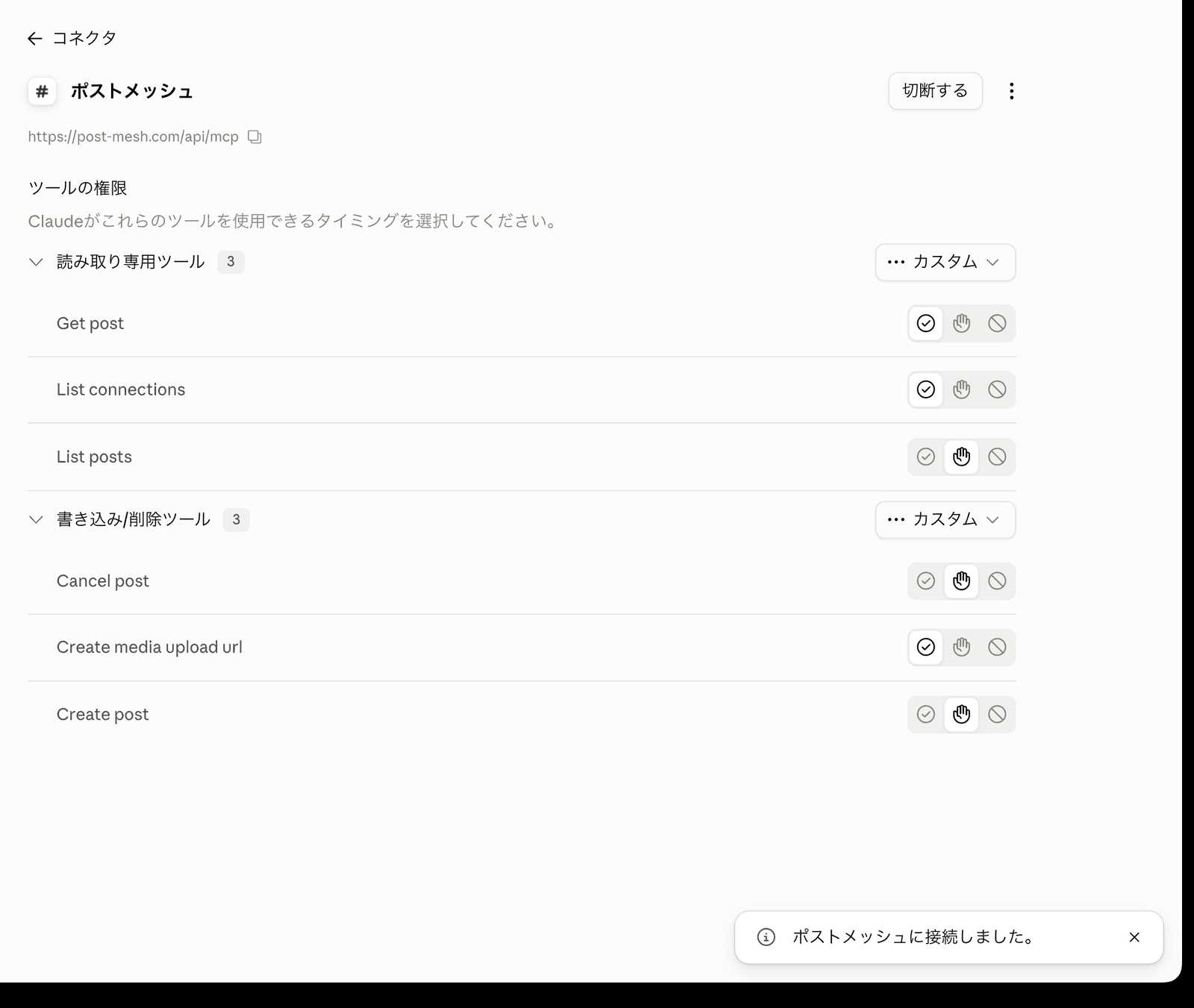
連携すると、Claudeのコネクタの詳細画面に次の6つのツールが並びます。Claudeが頼まれた内容に応じて組み合わせて呼び出すので、こちらがツール名を意識して使い分ける必要はありません。
| ツール | 役割 |
|---|---|
| List connections | 連携済みのSNSアカウントの一覧を確認する。どのアカウントに投稿するかを決めるときに使われる。 |
| Create post | 投稿を作成する。即時投稿・予約投稿・下書きのいずれにもなる。 |
| Get post | 投稿1件の詳細と、投稿先ごとの配信状態を確認する。 |
| List posts | 作成済みの投稿の一覧を確認する。 |
| Cancel post | 公開前の予約投稿・下書きを取り消す。 |
| Create media upload url | 画像・動画をアップロードするためのURLを発行する。画像付きの投稿はここから始まる。 |
勝手に投稿されることはない
投稿を作るツールには、初期状態で「承認が必要」が設定されています。Claudeが投稿を作ろうとするたびに確認が入るので、こちらが許可しない限り投稿は実行されません。加えてClaude自身も、投稿の直前に投稿先と本文を提示して確認を取ってきます。
投稿先はXだけではありません。ポストメッシュはYouTube、TikTok、Instagram、X、Threads、Facebookに対応していて、テキスト投稿はX・Threads・Facebook、画像投稿はX・Instagram・Threads・TikTok・Facebook、動画投稿はX・Instagram・Threads・TikTok・YouTubeが対象です。同じ指示の中で複数のアカウントを投稿先に含めれば、まとめて投稿できます。
2. 準備: ポストメッシュにXを連携する
Claude側の設定に入る前に、投稿先となるポストメッシュ側を用意します。すでに使っている場合は、Xの連携状態を確認するだけで進めます。
- 1ポストメッシュのアカウントを作成するpost-mesh.comでアカウントを作成します。7日間の無料トライアルがあり、期間中に解約すれば料金は発生しません。
- 2XアカウントをSNS連携する「SNS連携」画面でXの「連携する」を押し、X公式のOAuth認証で接続します。ここで連携したアカウントが、Claudeからの投稿先になります。XのパスワードをClaudeやポストメッシュに入力する場面はありません。
準備はこの2つだけです。APIキーの発行は要りません。次の章のとおり、Claudeとポストメッシュのあいだの認証は、画面のボタンを押すOAuthだけで完了します。
3. Claudeアプリにポストメッシュを登録する
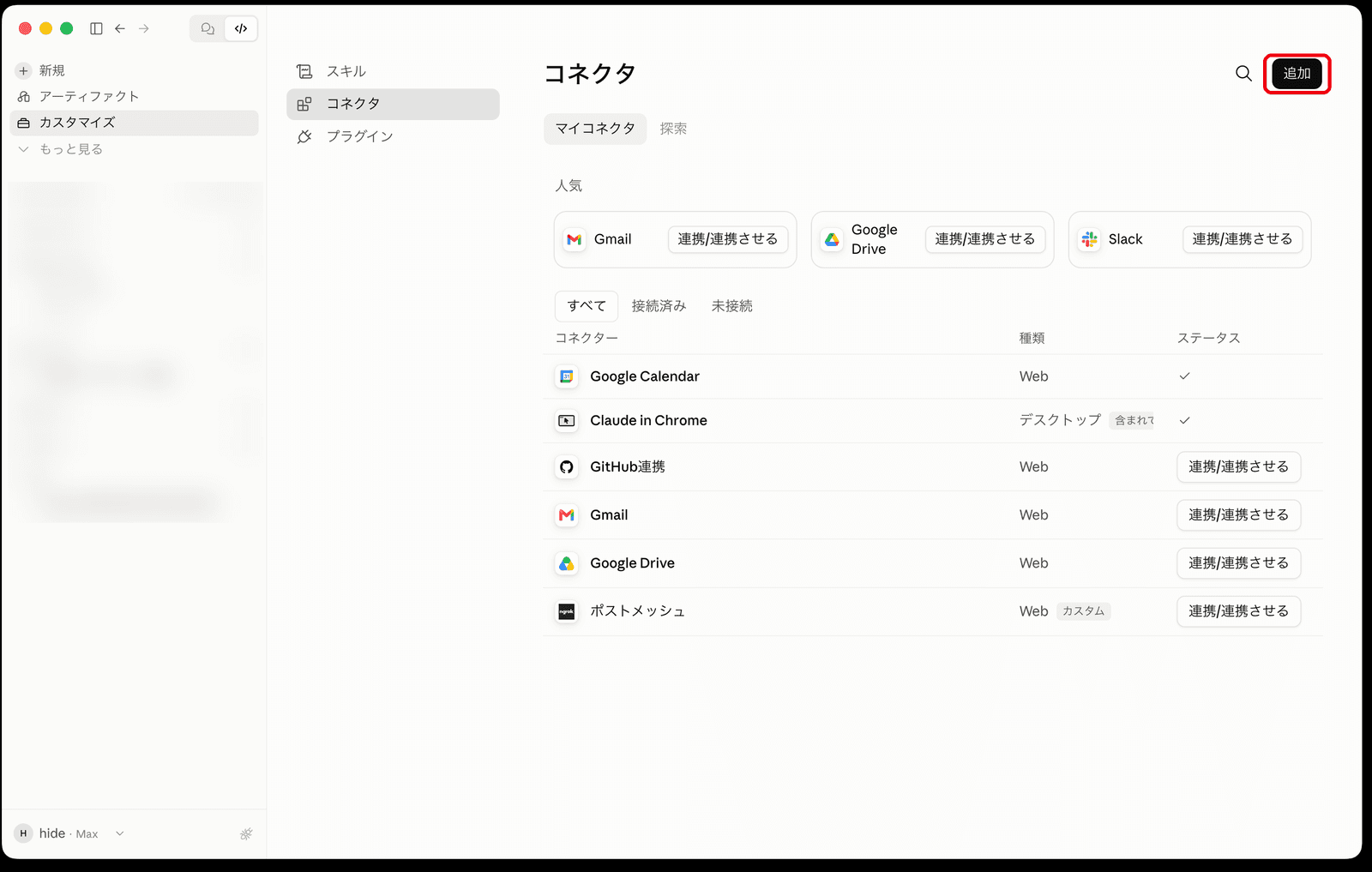
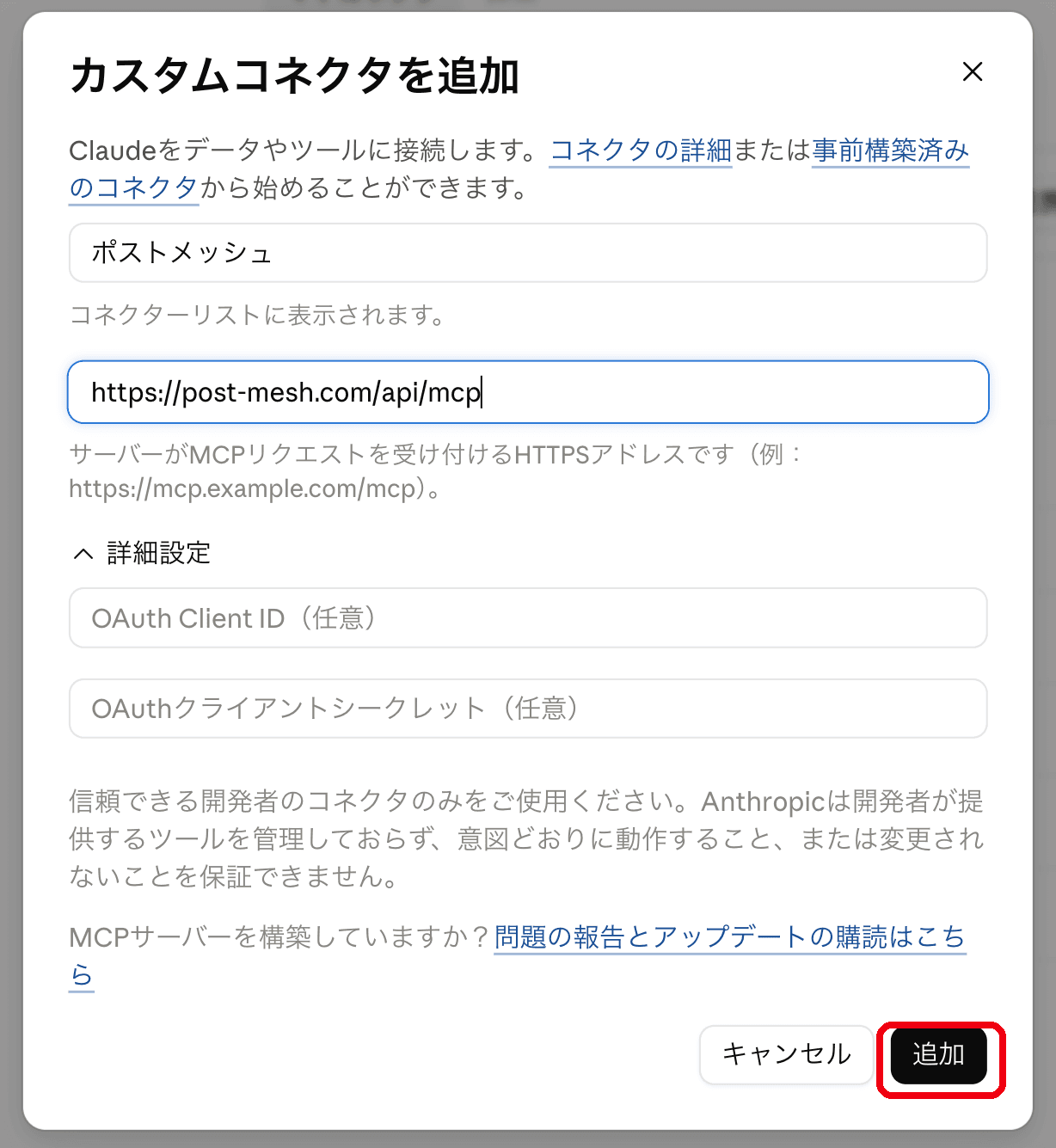
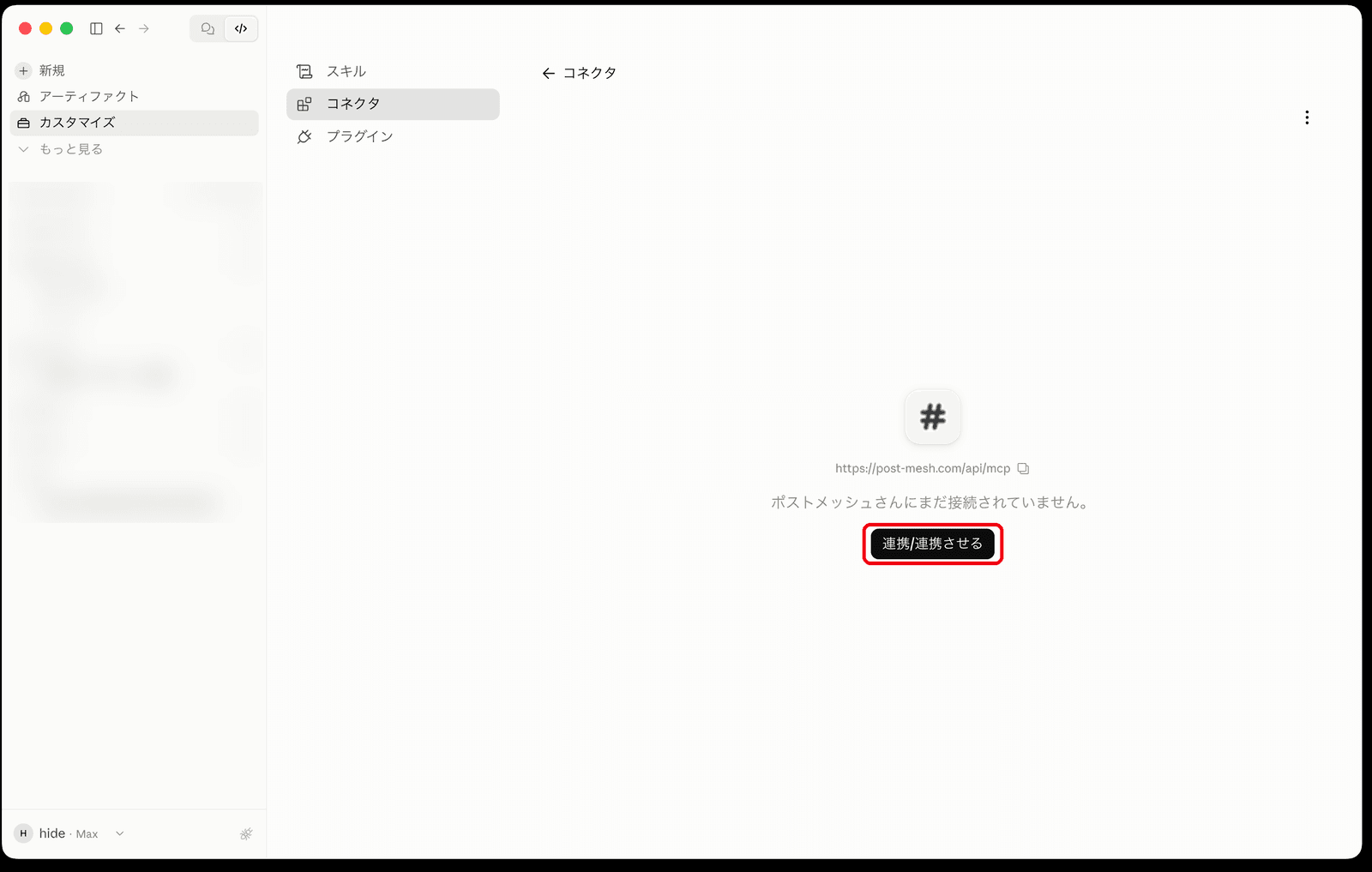
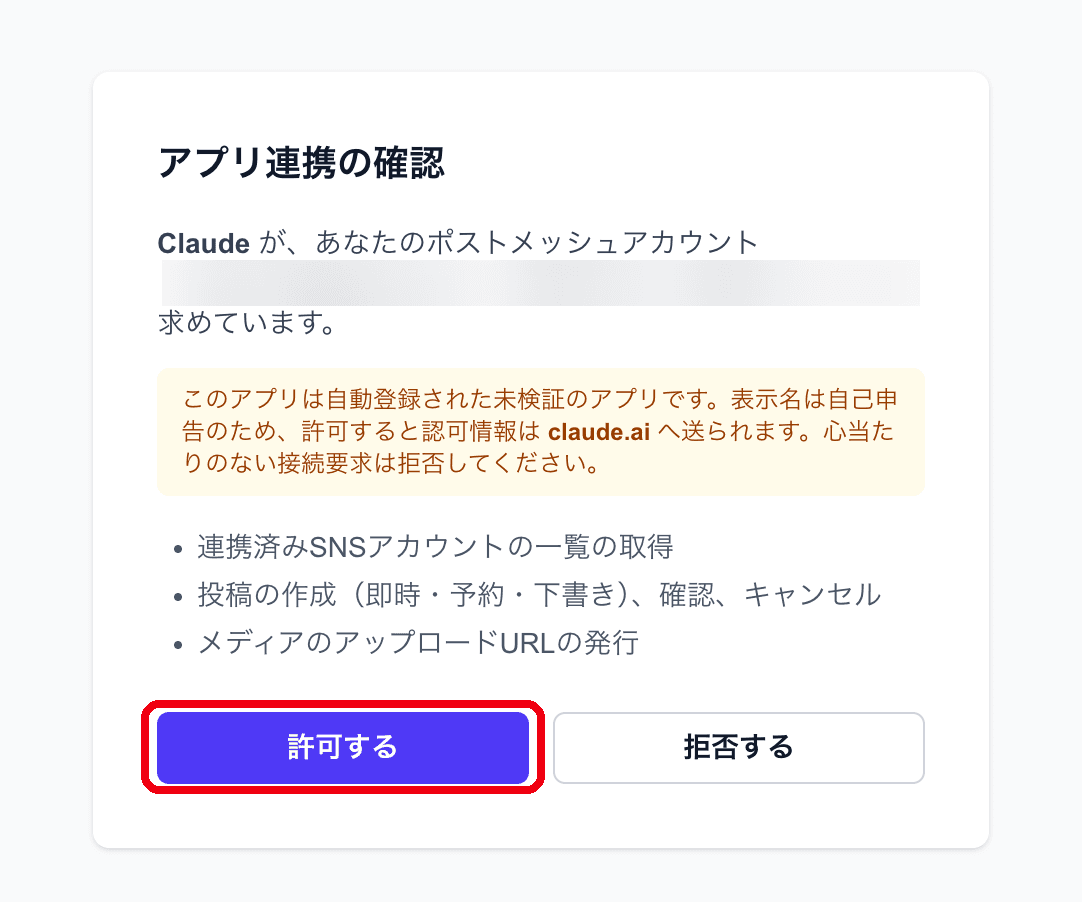
ここからはClaude側の操作です。全部で6ステップ、画像の赤枠が押す場所です。登録するURLは次の1つだけで、末尾の/api/mcpまで正確に入力してください。
https://post-mesh.com/api/mcp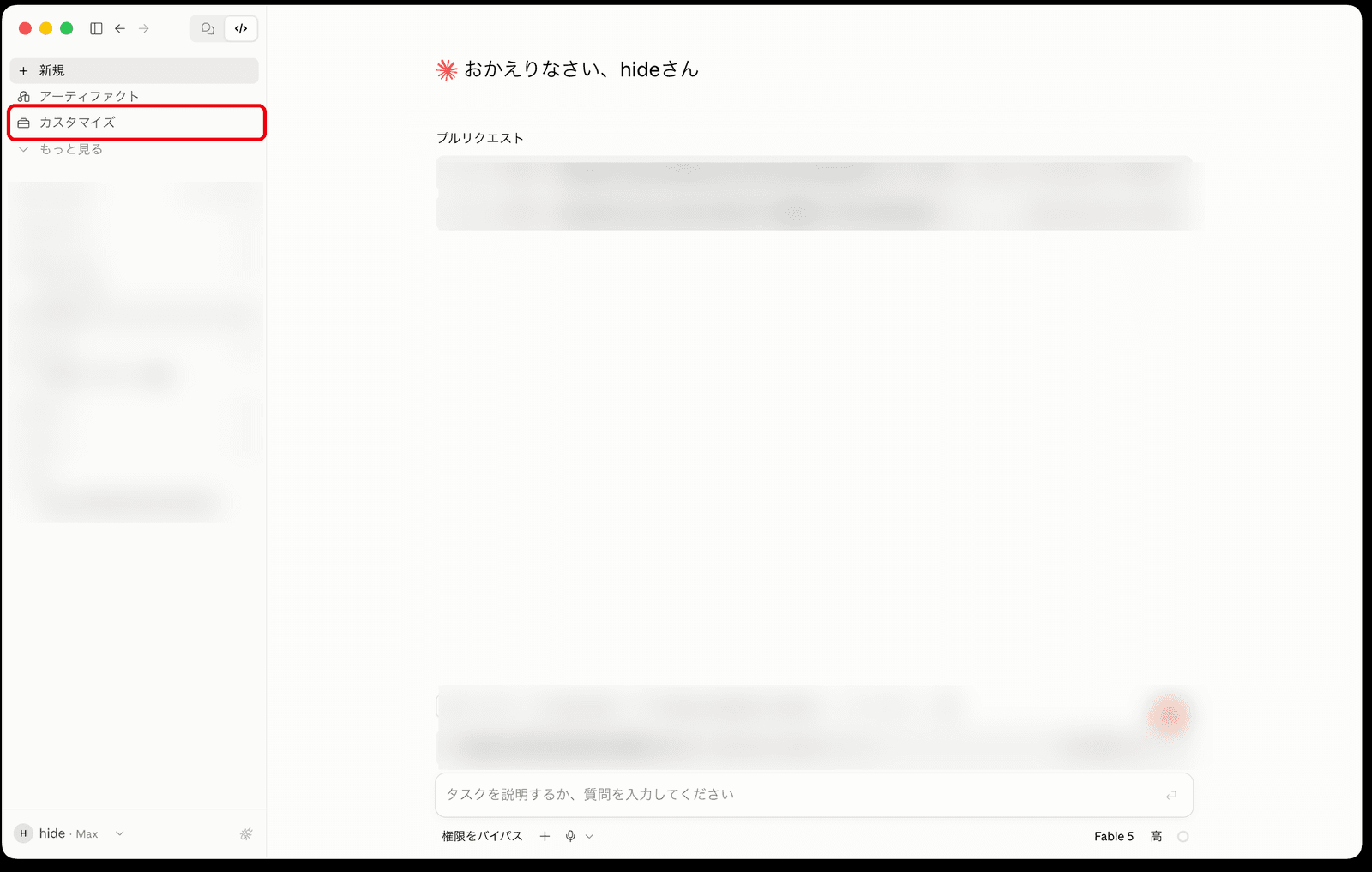
「アプリ連携の確認」画面で表示される権限
- 連携済みSNSアカウントの一覧の取得
- 投稿の作成(即時・予約・下書き)、確認、キャンセル
- メディアのアップロードURLの発行
ブラウザ版・スマホアプリでも同じコネクタが使えます
コネクタはClaudeのアカウントに紐づきます。同じアカウントでログインしていれば、デスクトップアプリで1回登録するだけで、ブラウザ版のclaude.aiからもスマホのClaudeアプリからも同じように使えます。二重に登録する必要はありません。
Claude側の画面の名称や配置は変わることがあります。ここに書いた名称と画面は2026年8月時点のものです。見当たらない場合は、サイドバーの「カスタマイズ」から「コネクタ」を探してみてください。
4. 実際にXに投稿してみる
接続できたら、新しいチャットで投稿を頼みます。書き方は普段どおりの日本語で構いません。たとえば次のように伝えます。
ポストメッシュのコネクタを使って、Xに「投稿したい本文をここに入れます」と投稿してこのあとの流れは次のようになります。まずClaudeが連携済みのSNSアカウントを確認しようとして承認を求めてくるので許可します。次にClaudeが投稿先と本文を提示して最終確認を出してくるので、内容を確かめて進めるよう伝えます。最後に投稿を作成する承認を求められるので許可すると、投稿が完了し、Claudeが投稿URLを報告してきます。初回はツール実行の承認が2回入ります。
作成された投稿は、ポストメッシュの投稿一覧画面にも並びます。本文と投稿先、配信の状態はそちらからも確認できるので、Claudeの報告だけに頼らずに済みます。
初回は下書きから試す
即時投稿はXへ送信されてしまうため、ポストメッシュ側から取り消すことはできません。設定が正しいかを確かめる段階では、「投稿はまだしないで、下書きとして作っておいて」と頼んでください。下書きはポストメッシュの画面から中身を確認して、そのまま予約や投稿に進められます。
編集部が投稿まで確認したのは、同じコネクタをブラウザ版のclaude.aiから使って、Xへテキスト投稿を1件公開したところまでです。デスクトップアプリでも並ぶツールと承認の設定は同じなので、やりとりの流れも同じになります。
5. 予約投稿・ツリー投稿・取り消しの頼み方
頼み方を変えるだけで、予約投稿もツリー投稿も取り消しもできます。そのまま使える言い方を挙げます。
予約投稿
さっきの本文を、明日の朝9時にXへ予約して日時を添えて頼むと予約投稿になります。指定した時刻にポストメッシュがXへ公開するので、Claudeを開いたままにしておく必要はありません。
予約の取り消し
さっき予約したXの投稿を取り消して公開前の予約投稿と下書きは取り消せます。取り消す投稿が合っているかを一覧で見せてもらってから実行すると確実です。
ツリー投稿
この3つの内容を、Xで連続したツリー投稿にして下書きしておいて起点の投稿に続きがぶら下がる形で作られます。ツリー投稿が使えるのはX宛とThreads宛だけで、公開する投稿ではカードが2枚以上必要です。
画像付きの投稿
この画像を付けて、明日の12時にXへ予約して画像をチャットに添付してから頼みます。アップロード用のURLの発行とアップロードはClaudeが処理するので、こちらで用意するものはありません。
日時は「明日の朝9時」のような書き方で構いません。Claudeが具体的な日時に置き換えて投稿を作ります。作る前に内容を確認したいときは、頼み方の末尾に「作る前に内容を見せて」と足しておくと、一度止まって案を見せてくれます。
6. Xの投稿制約
Claudeに任せていても、X側の制約は変わりません。本文の文字数と動画のサイズ・長さは、ポストメッシュが投稿を受け付ける時点で検証するため、超えている場合は投稿を作る時点でエラーになります。上限を超えた投稿がそのままXへ送られることはありません。
| 項目 | 上限 | 補足 |
|---|---|---|
| 本文の文字数 | 280(加重カウント) | 日本語のような全角の文字は1文字が2として数えられるため、日本語だけなら実質140文字。URLは長さによらず23として数える。ポストメッシュが投稿を受け付ける時点で検証する。 |
| 画像の枚数 | 1投稿あたり4枚まで | ポストメッシュの投稿画面でもX宛は4枚を上限として扱う。 |
| 画像1枚のサイズ | 5MBまで | X公式ドキュメントのメディアに関するベストプラクティスに記載されている上限。 |
| 動画のファイルサイズ | 512MBまで | 同じくX公式ドキュメント記載の上限。投稿を受け付ける時点で検証する。 |
| 動画の長さ | 0.5秒〜140秒 | 短すぎても長すぎても受け付けられない。こちらも投稿を受け付ける時点で検証する。 |
| ポストメッシュ側の投稿枠 | スタータープランは月30件 | X宛の投稿件数の上限。プランごとの内訳は料金ページに記載。 |
長い内容を1投稿に収めきれないときは、前章のツリー投稿に分ける方法があります。プランごとの投稿枠の内訳は料金ページで確認してください。
7. つまずきやすいポイント
ここまでの手順で引っかかりやすい箇所を、先にまとめておきます。
連携は90日で期限切れになる
コネクタからのアクセスは90日で期限切れになります。自動で更新される仕組みはないため、切れたらコネクタ設定で該当のコネクタの「連携」を押し直してください。ポストメッシュの確認画面で「許可する」を押せば、また使えるようになります。
予約と下書きは同時に指定できない
「下書きにしておいて、明日の12時に投稿して」という頼み方は1回では通りません。予約と下書きは排他だからです。まず下書きとして作って中身を整えてから予約に切り替えるか、最初から予約投稿として作ってください。
承認設定は「承認が必要」のままにしておく
投稿を作るツールには、初期状態で「承認が必要」が設定されています。この設定を外すと確認なしで投稿が作られてしまうので、そのままにしておくのがおすすめです。Claude自身も投稿の直前に投稿先と本文を提示して確認を取るため、意図しない内容が黙って公開されることは避けられます。
即時投稿はあとから取り消せない
即時投稿はXへ送信されるため、ポストメッシュ側から取り消すことはできません。設定が正しいかを確かめる段階では、下書きか少し先の日時の予約投稿から試してください。どちらも公開前なので、間違った文面がXに出る心配がありません。
8. ブラウザ版・スキル方式との使い分け
ポストメッシュをClaudeから使う方法は、コネクタとして登録する方式と、スキルを追加する方式の2つがあります。コネクタ方式はさらに、デスクトップアプリ・スマホアプリ・ブラウザ版のどこから使うかで分かれますが、登録するURLもできることも同じです。
| 使う場所・方式 | 導入方法 | 向いている場面 |
|---|---|---|
| デスクトップアプリ・スマホアプリ(本記事) | アプリの「カスタマイズ > コネクタ」にURLを1回登録して許可する。 | 普段からアプリでClaudeを使っていて、思いついたときにその場で投稿を頼みたいとき。スマホからは撮った写真や動画をそのまま渡せる。 |
| ブラウザ版のclaude.ai | ブラウザのカスタマイズ画面から同じURLを登録して許可する。 | アプリを入れずにその場で試したいとき。コネクタはClaudeのアカウントに紐づくので、アプリで登録済みならそのまま使える。 |
| スキル方式 | Claudeにスキルを追加し、専用の手順に沿って接続の設定をする。コネクタ方式より用意する項目が多い。 | 投稿前の確認ルールや媒体ごとの制約といった手順知識まで含めて持たせたいとき。 |
ブラウザ版からの手順と、6つのSNS全体を対象にした説明はClaudeのMCPコネクタでSNSに投稿する方法にまとめています。スキル方式の詳しい手順はClaudeのチャットからSNSに投稿する方法を、エージェント連携の全体像はAIエージェント連携の紹介ページをご覧ください。
9. よくある質問
APIキーは必要ですか?
必要ありません。コネクタの認証はOAuthで完結するため、APIキーを発行してチャットに貼る作業はありません。コネクタの「連携」を押して、ポストメッシュの「アプリ連携の確認」画面で「許可する」を押すだけで接続できます。SNSのパスワードをClaudeやポストメッシュに入力する場面もありません。
スマホのClaudeアプリからも投稿できますか?
できます。コネクタはClaudeのアカウントに紐づくので、デスクトップアプリで1回登録しておけば、同じアカウントでログインしたスマホのClaudeアプリからも同じように投稿を頼めます。スマホからは撮った写真や動画をその場で添付して投稿を頼めますが、Claudeアプリに添付できる動画は30MBまでです。
無料で使えますか?
ポストメッシュには7日間の無料トライアルがあり、期間中もClaudeアプリからの接続と投稿・予約投稿をそのまま試せます。トライアル中に解約すれば料金は発生しません。トライアル後の料金は料金ページで確認してください。
投稿を取り消せますか?
予約投稿と下書きは、公開前であれば取り消せます。「さっき予約したXの投稿を取り消して」のように頼めば、Claudeが該当の投稿をキャンセルします。一方、即時投稿はXへ送信済みなので、ポストメッシュ側から取り消すことはできません。初めて試すときは下書きか予約投稿から始めるのが安全です。
Xと同時に他のSNSにも投稿できますか?
できます。投稿先は複数指定できるので、XとThreadsのように連携済みのアカウントをまとめて挙げれば、1回の指示で同時に投稿できます。ポストメッシュはYouTube、TikTok、Instagram、X、Threads、Facebookに対応していて、テキスト投稿はX・Threads・Facebook、画像投稿はX・Instagram・Threads・TikTok・Facebook、動画投稿はX・Instagram・Threads・TikTok・YouTubeが対象です。
料金の内訳は料金ページで確認できます。
10. まとめ
ClaudeアプリからXへ投稿するために必要なのは、ポストメッシュでXを連携し、Claudeの「カスタマイズ」から「コネクタ」にURLを1回登録して「許可する」を押すことだけです。コマンドを打つ場面も、APIキーを発行して貼り付ける場面もありません。
あとはチャットで本文と投稿先を伝えれば、即時投稿も予約投稿もツリー投稿も作れます。最初の1件は下書きから始めて、ポストメッシュの投稿一覧で本文と投稿先を確認してから即時投稿に進むのが安全です。連携は90日で切れるので、使えなくなったらコネクタ設定で「連携」を押し直してください。
関連記事
- ClaudeのMCPコネクタでSNSに投稿する方法:ブラウザ版のclaude.aiから6SNS全体へ投稿する手順
- ClaudeのチャットからSNSに投稿する方法:スキル方式でClaudeにポストメッシュを使わせる手順
- X(旧Twitter)予約投稿のやり方:X公式機能と外部ツールでの予約投稿の比較
- AIエージェントでSNS運用を自動化する方法:エージェント連携の全体像をまとめた総論
ClaudeアプリからのX投稿を試すなら
ポストメッシュでXアカウントを連携したら、あとはClaudeのコネクタにURLを登録して許可するだけです。7日間の無料トライアル付きです。